 Marcin
 MacBook, który sam budzi się ze snu, marnuje baterię i zakłóca pracę. Pierwszym krokiem jest sprawdzenie dziennika systemowego w poszukiwaniu „Wake Reason”. To pokazuje, czy urządzenie USB, Bluetooth lub RTC wywołało zdarzenie. Następnie należy wyłączyć Power Nap i wyłączyć dostęp do sieci przy budzeniu.
Sprawdź dziennik, który ujawnia sprawcę czuwania
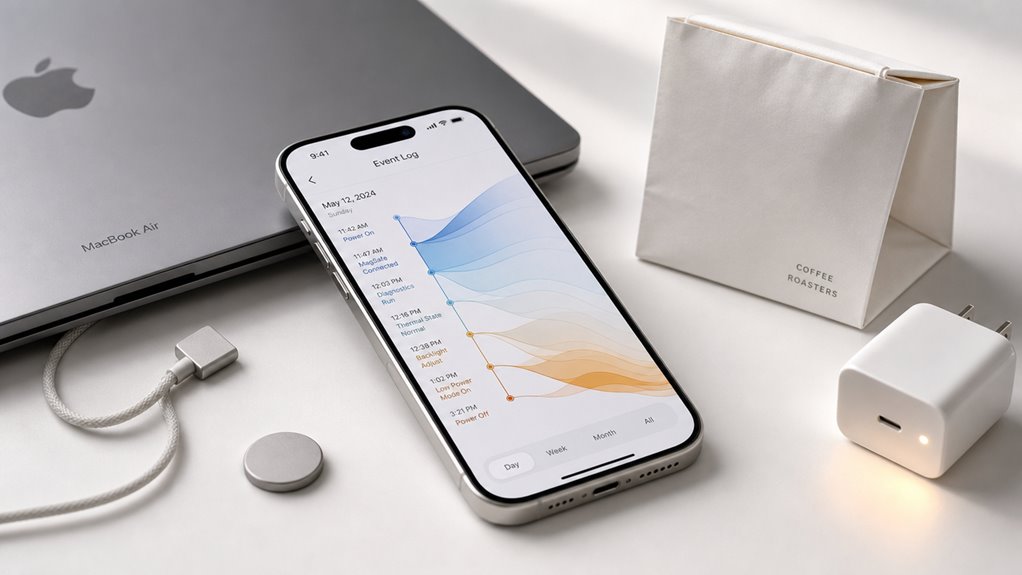
Dlaczego MacBook sam budzi się ze snu? Odpowiedź często kryje się w dzienniku systemowym. Aby go znaleźć, otwórz aplikację Konsola, znajdującą się w folderze Narzędzia. Następnie w polu wyszukiwania wpisz „Wake Reason”. Spowoduje to filtrowanie zdarzeń związanych z budzeniem. Szukaj wpisów oznaczonych jako „Wake from Sleep” lub „Dark Wake”. Każdy wpis pokazuje czas oraz dokładną przyczynę, taką jak podłączone urządzenie USB, aktywność sieciowa lub zaplanowany proces konserwacji. Na przykład, jeśli w dzienniku pojawi się „EHC1” lub „XHC”, wskazuje to na koncentrator lub port USB. Jeśli pojawi się „RTC”, oznacza to, że budzenie zostało wywołane przez wewnętrzny zegar. Zapisz dokładny kod przyczyny. Ten krok jest kluczowy: mówi ci dokładnie, który program lub sprzęt jest odpowiedzialny. Dopiero gdy znasz winowajcę, możesz zatrzymać niechciane budzenie.
Wyłącz Power Nap, aby zapobiec niechcianej aktywności
Power Nap to funkcja, która okresowo wybudza MacBooka w celu wykonywania zadań w tle, takich jak aktualizacje poczty czy kopie zapasowe Time Machine, co może powodować niechciane automatyczne wybudzanie. Aby zatrzymać tę aktywność, użytkownik powinien wyłączyć Power Nap, przechodząc do Ustawień systemowych, wybierając Bateria i wyłączając opcję w trybach zasilacza sieciowego i baterii. Ta prosta zmiana ustawień zapobiega samoczynnemu wybudzaniu komputera w celu wykonania tych zaplanowanych zadań, dając użytkownikowi pełną kontrolę nad zachowaniem w trybie uśpienia.
Wyłącz funkcję Power Nap
Jak zapobiec nieoczekiwanemu budzeniu się MacBooka, gdy powinien pozostać w uśpieniu? Jedną ze skutecznych metod jest wyłączenie funkcji Power Nap, która umożliwia komputerowi sprawdzanie wiadomości e-mail, aktualizacji i innych zadań podczas snu. Wyłączenie jej zatrzymuje te działania w tle i utrzymuje MacBooka w pełnym uśpieniu do momentu ręcznego obudzenia.
- Otwórz Ustawienia systemowe – Kliknij menu Apple, wybierz „Ustawienia systemowe”, a następnie z paska bocznego wybierz „Bateria”.
- Uzyskaj dostęp do ustawień zasilacza sieciowego – Przewiń w dół i kliknij „Opcje” obok „Zasilacz sieciowy”, a następnie znajdź przełącznik „Power Nap”.
- Wyłącz Power Nap – Przełącz przełącznik w pozycję wyłączoną zarówno dla opcji „Na baterii”, jak i „Na zasilaczu sieciowym”. Potwierdź zaznaczeniem.
- Zamknij i przetestuj – Wyjdź z ustawień, uśpij MacBooka i odczekaj kilka minut, aby sprawdzić, czy pozostanie wyłączony. Ta prosta zmiana zapobiega niechcianym przebudzeniom.
Ustawienia drzemki energetycznej
Często pomijanym powodem wybudzania się MacBooka ze snu jest funkcja Power Nap, którą można wyłączyć, aby powstrzymać niechcianą aktywność w tle. Power Nap pozwala MacBookowi sprawdzać pocztę, aktualizacje kalendarza i zmiany w iCloud podczas snu, ale może to również niepotrzebnie budzić urządzenie. Aby ją wyłączyć, otwórz Ustawienia systemowe, a następnie przejdź do Bateria. Kliknij przycisk Opcje w pobliżu dołu. Odznacz pole zatytułowane „Włącz Power Nap podczas zasilania bateryjnego”, a także odznacz „Włącz Power Nap podczas podłączenia do zasilacza”. Zatrzymuje to wszystkie zaplanowane zadania w tle, które mogą wywołać wybudzenie. Na przykład MacBook nie będzie już budził się w nocy, aby pobrać nową pocztę. Pamiętaj, że Power Nap jest oddzielny od innych ustawień wybudzania; wyłączenie go zapobiega jedynie tym automatycznym sprawdzeniom. Po zastosowaniu tej zmiany MacBook powinien pozostać całkowicie uśpiony aż do ręcznego otwarcia.
Zapobiegaj automatycznemu budzeniu
Dlaczego MacBook może samoczynnie wybudzać się ze snu, nawet gdy nikt go nie dotyka? Często winna jest funkcja Power Nap, która pozwala na wykonywanie zadań w tle, takich jak pobieranie aktualizacji czy synchronizacja poczty. Aby temu zapobiec, wyłącz Power Nap w ustawieniach. Oto cztery kroki:
- Otwórz Preferencje systemowe, a następnie kliknij w Oszczędzanie energii lub Bateria.
- Przejdź do zakładki Zasilacz sieciowy, jeśli używasz ładowarki.
- Odznacz opcję „Włącz Power Nap”, aby zablokować automatyczne budzenie.
- Powtórz w zakładce Bateria, jeśli korzystasz z zasilania bateryjnego.
Po wykonaniu tych czynności MacBook przestanie się wybudzać bez Twojej wiedzy, oszczędzając energię i wydłużając czas pracy.
Zatrzymaj urządzenia Bluetooth przed budzeniem Twojego Maca
Urządzenia Bluetooth, takie jak mysz czy klawiatura, mogą przypadkowo wybudzić MacBooka ze snu. Aby temu zapobiec, otwórz Ustawienia systemowe, przejdź do Bluetooth i wyłącz opcję pozwalającą urządzeniom Bluetooth na budzenie komputera. Zarządzaj również sparowanymi urządzeniami, usuwając te, które nie są potrzebne, ponieważ każde z nich może stać się niepożądanym wyzwalaczem.
Wyłącz budzenie Bluetooth
Dlaczego MacBook sam się wybudza, nawet gdy pokrywa jest zamknięta lub ustawiono go w tryb uśpienia? Jednym z częstych winowajców są pobliskie urządzenia Bluetooth, takie jak mysz lub klawiatura, które wysyłają sygnał do MacBooka, aby się wybudził. Aby temu zapobiec, wyłącz funkcję wybudzania przez Bluetooth, wykonując następujące kroki:
- Otwórz Ustawienia systemowe – Kliknij menu Apple, a następnie wybierz „Ustawienia systemowe” z listy rozwijanej.
- Przejdź do Bluetooth – Na pasku bocznym kliknij „Bluetooth”, aby zobaczyć wszystkie sparowane urządzenia.
- Wyłącz wybudzanie dla konkretnych urządzeń – Dla każdego urządzenia (np. myszy) kliknij ikonę „i” obok niego, a następnie odznacz opcję „Zezwalaj temu urządzeniu na wybudzanie Maca”.
- Całkowicie wyłącz Bluetooth – Jeśli problem nadal występuje, wyłącz przełącznik Bluetooth całkowicie, uniemożliwiając jakimkolwiek sygnałom bezprzewodowym wybudzenie MacBooka.
Te działania zatrzymują niechciane wybudzenia spowodowane przez urządzenia peryferyjne Bluetooth.
Sprawdź ustawienia systemu
Po wyłączeniu możliwości budzenia dla poszczególnych urządzeń Bluetooth warto sprawdzić globalne ustawienie w Ustawieniach systemowych, które również może zapobiegać niechcianym wybudzeniom. Otwórz Ustawienia systemowe, a następnie kliknij Bluetooth. Przewiń w dół i znajdź opcję „Zezwalaj urządzeniom Bluetooth na wybudzanie tego Maca”. Upewnij się, że to pole wyboru jest odznaczone. Gdy jest wyłączone, żadna mysz ani klawiatura nie może obudzić komputera ze snu, co zapobiega nagłym wybudzeniom. To ustawienie działa na wszystkie akcesoria Bluetooth jednocześnie, nie tylko te sparowane. Na przykład, jeśli w pobliżu znajduje się urządzenie sąsiada, również nie obudzi ono MacBooka. Potwierdź zmianę, zamykając okno ustawień. Ten krok stanowi niezawodną barierę przed przypadkowymi wybudzeniami, pomagając MacBookowi pozostać w stanie uśpienia, dopóki użytkownik celowo nie naciśnie przycisku zasilania lub nie otworzy pokrywy.
Zarządzaj sparowanymi urządzeniami
[JAK ZATRZYMAĆ OKREŚLONĄ MYSZKĘ LUB KLAWIATURĘ BLUETOOTH PRZED BUDZENIEM MACBOOKA, BEZ WPŁYWU NA INNE AKCESORIA]: Otwórz Ustawienia systemowe, przejdź do Bluetooth, kliknij „i” obok urządzenia, a następnie w ustawieniach urządzenia znajdź opcję „Zezwalaj temu urządzeniu na budzenie komputera” i wyłącz ją. Ta metoda wyłącza uprawnienie do budzenia tylko dla tego jednego akcesorium.
Aby skutecznie zarządzać sparowanymi urządzeniami, wykonaj następujące kroki:
1. Otwórz ustawienia Bluetooth
Przejdź do Ustawienia systemowe > Bluetooth i znajdź listę urządzeń.
2. Uzyskaj dostęp do szczegółów urządzenia
Kliknij niebieską ikonę „i” obok myszki lub klawiatury, którą chcesz kontrolować.
3. Przełącz uprawnienie do budzenia
Odznacz opcję „Zezwalaj temu urządzeniu na budzenie komputera”, aby zatrzymać budzenie Maca.
4. Powtórz dla innych akcesoriów
Dostosuj każde urządzenie indywidualnie, pozostawiając włączone główne urządzenia wejściowe.
Wyłącz „Budzenie dla dostępu do sieci” w ustawieniach zasilania
Wyłączając opcję „Budzenie dla dostępu do sieci” w ustawieniach Energy Saver, użytkownik może zapobiec automatycznemu budzeniu się MacBooka po wykryciu aktywności sieciowej, co jest częstą przyczyną nieoczekiwanego zużycia energii.
Aby ją wyłączyć, otwórz Ustawienia systemowe, a następnie kliknij Bateria. Znajdź pole wyboru „Budzenie dla dostępu do sieci” i odznacz je.
Zapobiega to budzeniu się Maca, gdy router wysyła ping lub żądanie udostępniania plików. Pozostaje uśpiony, dopóki nie zostanie ręcznie otwarty.
Użytkownicy, którzy potrzebują zdalnego dostępu, np. SSH lub udostępniania plików, mogą pozostawić tę opcję włączoną. Inni oszczędzają baterię i zapobiegają niechcianemu budzeniu.
Test: po wyłączeniu pozostaw Maca uśpionego na noc; powinien pozostać uśpiony.
To ustawienie jest niezawodne, często rozwiązuje problemy z budzeniem bez wpływu na normalne użytkowanie.
Zaktualizuj macOS, aby naprawić usterki związane z trybem uśpienia

Systemowe aktualizacje macOS często zawierają poprawki dotyczące zarządzania energią i trybu uśpienia, dlatego ich instalacja może rozwiązać problem samoczynnego budzenia się MacBooka. Aby skutecznie zastosować tę metodę, wykonaj poniższe kroki:
- Sprawdź dostępność aktualizacji – Otwórz Ustawienia systemowe, przejdź do sekcji „Ogólne”, a następnie kliknij „Aktualizacja oprogramowania”. System automatycznie wyszuka nowe wersje macOS.
- Zainstaluj wszystkie poprawki – Jeśli pojawi się dostępna aktualizacja, kliknij „Aktualizuj teraz”. Upewnij się, że MacBook jest podłączony do zasilania, aby proces nie został przerwany.
- Uruchom ponownie komputer – Po zakończeniu instalacji system poprosi o restart. To kluczowe, aby poprawki zaczęły działać.
- Sprawdź efekty – Po restarcie pozwól MacBookowi przejść w tryb uśpienia na kilka godzin, aby potwierdzić, że problem nie występuje.
Regularne aktualizacje zmniejszają ryzyko błędów związanych z trybem uśpienia.
Dostosuj uprawnienia aplikacji do aktywności w tle
Uprawnienia aplikacji do aktywności w tle często bywają przyczyną niechcianego wybudzania MacBooka ze snu, ponieważ niektóre programy potrafią okresowo sprawdzać aktualizacje lub pobierać dane.
Sprawdź i wyłącz aktywność w tle
Otwórz Preferencje systemowe i przejdź do sekcji Ogólne, a następnie *Logowanie i rozszerzenia*. Znajdź aplikacje oznaczone jako *Rozszerzenia systemowe*, które mogą działać w tle. Kliknij znak minus obok podejrzanej aplikacji, na przykład menedżera pobierania, który co chwilę odświeża listę plików.
Użyj monitora aktywności
Wchodząc w Aplikacje → Narzędzia → Monitor aktywności, poszukaj procesów zużywających energię w trybie uśpienia. Przykład: aplikacja *Backup* budzi MacBooka o 3:00. Zakończ jej działanie na stałe za pomocą przycisku X, a potem usuń z list startowych.
Ogranicz uprawnienia w ustawieniach prywatności
W Preferencjach systemowych wybierz *Prywatność i bezpieczeństwo*, a potem *Pliki i foldery*. Odznacz aplikacje, które nie potrzebują dostępu do dysku podczas snu, np. synchronizatory chmury. To zapobiegnie ich automatycznym sprawdzeniom.
Zresetuj SMC, gdy nic innego nie działa
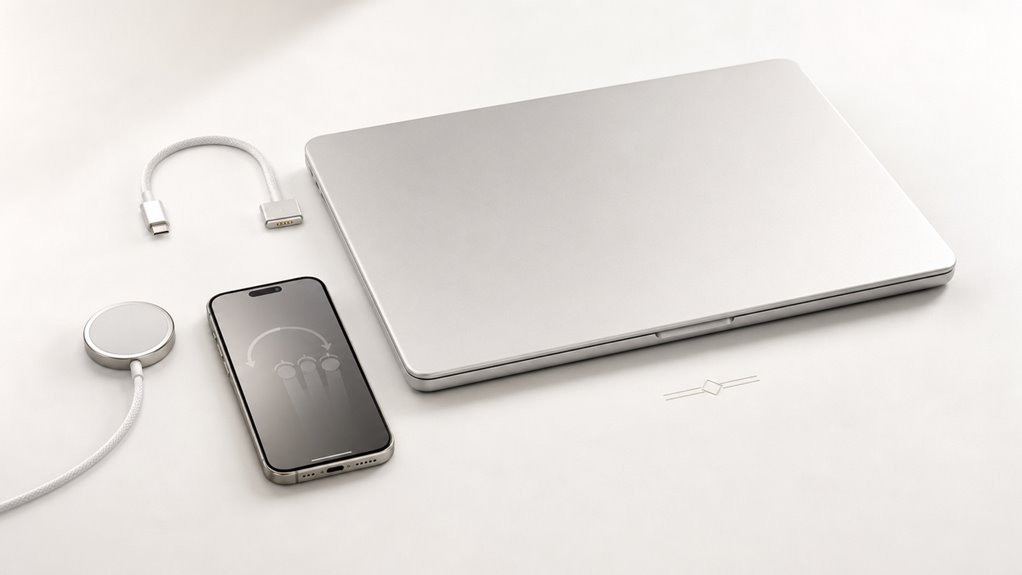
Gdy zmiana uprawnień aplikacji lub wyłączanie aktywności w tle nie powstrzymuje MacBooka przed budzeniem się, warto sięgnąć po bardziej radykalne rozwiązanie – zresetowanie kontrolera SMC (System Management Controller). SMC zarządza funkcjami niskiego poziomu, takimi jak uśpienie i czuwanie; jego reset może rozwiązać uporczywy problem.
Aby zresetować SMC na MacBooku z procesorem Intel, wykonaj te czynności:
- Wyłącz komputer całkowicie, nie tylko uśpij go.
- Podłącz zasilacz MagSafe lub USB-C do MacBooka.
- Na klawiaturze wbudowanej naciśnij i przytrzymaj jednocześnie lewy Shift, lewy Control oraz lewy Option. Dodaj przycisk zasilania.
- Przytrzymaj wszystkie cztery klawisze przez 7 sekund, a następnie zwolnij je. Włącz MacBooka normalnie.
Po resecie SMC często ustępują problemy z samoczynnym budzeniem się. Powtórz proces, jeśli objawy nie znikną.