 Marcin
 Gdy mikrofon w AirPods słabo zbiera Twój głos, pierwszym krokiem jest sprawdzenie dopasowania słuchawek i czystości ich siateczek. Możesz przez to tracić nawet połowę jakości dźwięku. Zanim sięgniesz po bardziej zaawansowane opcje, warto wykonać kilka prostych testów — one często rozwiązują problem. Co dalej? Kluczowe może okazać się ustawienie domyślnego mikrofonu.
Wyczyść woskowinę i brud z mikrofonu swoich AirPodsów w pierwszej kolejności
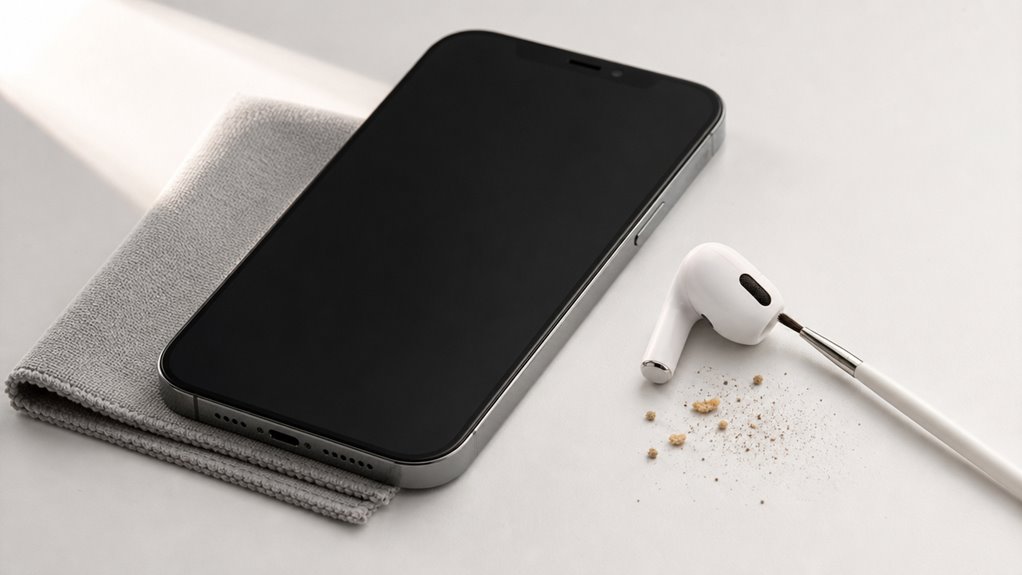
Dlaczego mikrofon w AirPods czasami nie wychwytuje głosu wyraźnie? Najczęstszą przyczyną jest zatkana siateczka mikrofonu, spowodowana często przez woskowinę, kurz lub brud. Taki osad fizycznie uniemożliwia dźwiękowi dotarcie do maleńkich otworów. Oczyszczenie tej siateczki jest prostym, skutecznym pierwszym krokiem.
Najpierw obejrzyj kratkę mikrofonu w każdej słuchawce AirPod, znajdującą się na dole trzonka. Użyj miękkiej, suchej, niestrzępiącej się ściereczki, aby delikatnie wytrzeć widoczne zanieczyszczenia. W przypadku uporczywej woskowiny, czysta, sucha szczoteczka do zębów (z bardzo miękkim włosiem) może być delikatnie przeciągnięta po siateczce. Unikaj używania wody, alkoholu lub ostrych przedmiotów, ponieważ mogą one uszkodzić delikatny element. Po czyszczeniu przetestuj mikrofon, wykonując szybkie nagranie lub rozmowę telefoniczną. Często przywraca to wyraźne wychwytywanie głosu bez dalszych kroków. Powtórz proces, jeśli to konieczne, ale przerwij, jeśli zauważysz jakiekolwiek uszkodzenia.
Sprawdź, który AirPod jest faktycznie ustawiony jako mikrofon
Aby sprawdzić, który AirPod jest ustawiony jako mikrofon, należy najpierw wejść w Ustawienia na iPhonie lub iPadzie, a następnie wybrać opcję Bluetooth. Na liście urządzeń trzeba kliknąć symbol „i” obok swoich AirPods, aby otworzyć ich szczegółowe ustawienia. W sekcji Mikrofon wystarczy sprawdzić, czy niebieski znacznik wyboru znajduje się przy opcji „Automatycznie przełączaj AirPody” lub przy konkretnym słuchawce.
Nawiguj do menu ustawień
Jak szybko sprawdzić, która słuchawka AirPod aktualnie pełni funkcję mikrofonu? Najpierw otwórz aplikację Ustawienia na swoim iPhonie, następnie stuknij Bluetooth i znajdź swoje AirPods na liście. Obok ich nazwy stuknij niebieską ikonę „i”, aby otworzyć menu urządzenia. Tutaj bieżące ustawienie mikrofonu pojawia się pod opcją „Mikrofon”. Poniższa tabela wyjaśnia, co oznacza każda opcja.
| Ustawienie | Znaczenie | Wpływ na przechwytywanie dźwięku |
|---|---|---|
| Automatyczne przełączanie AirPods | System wybiera mikrofon w zależności od użytkowania | Działa dobrze w cichych miejscach |
| Zawsze lewa słuchawka | Tylko lewa słuchawka nagrywa | Spójne, ale może nie wychwycić głosu, jeśli zostanie usunięta |
| Zawsze prawa słuchawka | Tylko prawa słuchawka nagrywa | To samo, ale po przeciwnej stronie |
| (Nie pokazano tutaj opcji) | (rzeczywisty wiersz tabeli) | (trzecia kolumna) |
Spójrz na wyświetloną opcję – jeśli mówi „Zawsze lewa” lub „Zawsze prawa”, to ta konkretna słuchawka AirPod jest twoim mikrofonem. Jeśli „Automatyczne przełączanie”, aktywny mikrofon może się zmieniać.
Wybierz swojego AirPoda
Jakie jest obecne ustawienie mikrofonu w Twoich AirPods?
Aby to sprawdzić, otwórz Ustawienia na iPhonie, wejdź w Bluetooth i stuknij ikonę „i” obok nazwy swoich AirPods.
- Znajdź opcję „Mikrofon” – domyślnie ustawiona jest na „Automatyczne przełączanie”, co oznacza, że AirPods same wybierają, który z nich będzie zbierał dźwięk.
- Jeśli chcesz, aby mikrofon działał stale na jednej słuchawce, wybierz opcję „Zawsze lewy” lub „Zawsze prawy” – pomaga to uniknąć przeskakiwania między nimi podczas rozmowy.
- Pamiętaj, że zmiana ustawienia wpływa tylko na to, która słuchawka rejestruje głos – nie zmienia to jakości odtwarzania dźwięku ani działania redukcji szumów.
Po wybraniu opcji zamknij ustawienia – zmiana zostanie zapisana natychmiast.
Zweryfikuj niebieski znacznik
Po zmianie ustawienia mikrofonu w AirPods warto sprawdzić, czy wybrana opcja faktycznie została zastosowana – w tym celu należy zweryfikować niebieski znacznik wyboru przy nazwie słuchawki. Aby to zrobić, otwórz ustawienia Bluetooth na swoim iPhonie lub iPadzie, a następnie kliknij ikonę „i” obok nazwy swoich AirPods. Na liście opcji znajdziesz sekcję „Mikrofon”. Jeśli wybrałeś konkretną słuchawkę, obok jej nazwy pojawi się niebieski znacznik. Jeśli widzisz go przy „Automatycznie przełączaj”, oznacza to, że system sam decyduje, która słuchawka zbiera dźwięk. Pamiętaj, że znacznik musi być przy tej słuchawce, którą chcesz używać jako mikrofonu. Jeśli nie jest, wróć do poprzedniego kroku i ponownie wybierz właściwą opcję.
To ustawienie Bluetootha zabija jakość mikrofonu w AirPodsach
Dlaczego mikrofon w AirPods czasami słabo wychwytuje głos użytkownika, nawet gdy urządzenie jest w pełni naładowane i prawidłowo sparowane? Jednym z częstych winowajców jest konkretne ustawienie Bluetooth w podłączonym telefonie lub komputerze, które wymusza użycie kodeka audio o niższej jakości podczas połączeń głosowych.
- Wyłącz „HD Voice” lub „VoLTE”, jeśli są dostępne: Niektóre urządzenia pozwalają wyłączyć wysokiej rozdzielczości dźwięk (VoLTE). Gdy jest włączone, połączenie korzysta z innego profilu Bluetooth, który może obniżyć jakość mikrofonu AirPods. Przejdź do ustawień sieci komórkowej w telefonie i wyłącz VoLTE, a następnie przetestuj mikrofon.
- Wyłącz „Bluetooth Multipoint” lub „Dual Audio”: To ustawienie pozwala telefonowi łączyć się z dwoma urządzeniami audio jednocześnie, ale dzieli pasmo i osłabia sygnał mikrofonu. W ustawieniach Bluetooth wyłącz „Dual Audio” lub „Połącz z 2 urządzeniami” i uruchom ponownie AirPods.
- Przełącz na priorytet „Audio połączeń” nad „Audio multimediów”: W systemie Android przejdź do ustawień Bluetooth dla swoich AirPods i ustaw „Audio połączeń” jako wyższy priorytet niż „Audio multimediów”. Wymusi to użycie lepszego kanału mikrofonu podczas rozmów.
Zmniejsz hałas wiatru i tła, aby uzyskać wyraźniejszy dźwięk mikrofonu
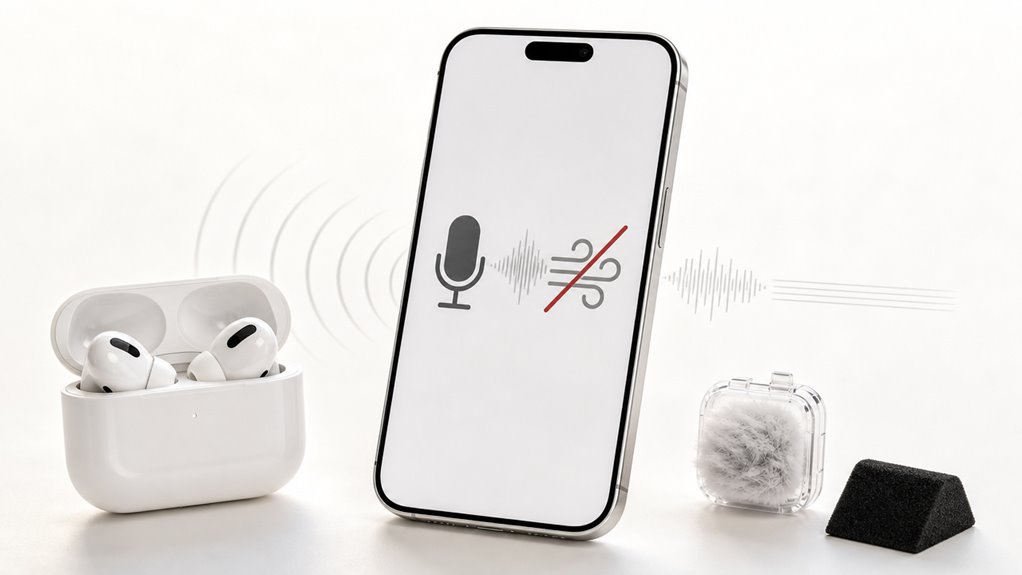
Następnie aktywuj wbudowaną funkcję redukcji szumów. Na iPhonie przejdź do Ustawienia, następnie Dostępność, potem Audio/Wizualne i włącz Redukcję szumów podczas rozmowy. Filtr ten pomaga tłumić wiatr oraz stałe dźwięki tła, takie jak wentylator czy ruch uliczny.
W przypadku wietrznych rozmów na zewnątrz zasłoń mikrofony palcem lub cienkim, oddychającym materiałem. Kolejny praktyczny krok: przełącz się na jeden AirPod. Używanie tylko jednej słuchawki odsuwa mikrofon od turbulentnego powietrza po drugiej stronie. Na koniec unikaj chodzenia lub jazdy na rowerze pod wiatr; odwróć głowę tak, aby ramiona słuchawek były skierowane w bok, a nie prosto w podmuch.
Zacieśnij dopasowanie AirPods dla lepszego odbioru mikrofonu
Zbyt luźne dopasowanie może sprawić, że mikrofon będzie odbierał mniej Twojego głosu, więc najpierw upewnij się, że AirPodsy są dobrze osadzone w uszach, regulując ich położenie. Jeśli nadal wydają się luźne, spróbuj wymienić wkładki douszne na większy rozmiar, co zapewni lepsze uszczelnienie i poprawi przechwytywanie dźwięku. Na koniec upewnij się, że małe otwory mikrofonu w AirPodsach są ustawione zgodnie z kanałem słuchowym i nie są zablokowane przez woskowinę ani zanieczyszczenia.
Zapewnij idealne dopasowanie
Jak luźne dopasowanie może wpłynąć na działanie mikrofonu? Kiedy AirPody siedzą luźno w uszach, tworzą małe szczeliny, które pozwalają hałasowi z zewnątrz zakłócać sygnał mowy. Mikrofony wychwytują wtedy więcej wiatru, szelestów i dźwięków otoczenia niż faktyczny głos. Ciasne dopasowanie lepiej uszczelnia kanał słuchowy, dzięki czemu mikrofony skupiają się na wibracjach głosu, a nie na chaotycznym powietrzu wokół. Aby poprawić odbiór, wykonaj trzy kroki:
- Sprawdź kąt wkładania. Wciśnij każdy AirPod delikatnie do kanału słuchowego, przechylając go lekko do przodu – wyrównuje to kratkę mikrofonu z ustami. Częstym błędem jest pozostawienie ich zbyt płytko.
- Przetestuj uszczelnienie, zakrywając uszy. Po włożeniu zakryj oba uszy dłońmi na dwie sekundy. Jeśli dźwięk własnego głosu staje się wyraźnie głośniejszy, dopasowanie jest prawidłowe. Jeśli nie, popraw położenie AirPodów.
- Użyj testu dopasowania końcówek dousznych w ustawieniach. Otwórz ustawienia Bluetooth na iPhonie, dotknij „i” obok swoich AirPodów i uruchom test dopasowania. Wynik „dobre uszczelnienie” potwierdza najwłaściwsze ustawienie mikrofonu.
Zmień końcówki douszne
Dlaczego zmiana wkładek dousznych może poprawić wyrazistość twojego głosu? Luźne dopasowanie powoduje wyciek dźwięku, przez co mikrofon wychwytuje więcej hałasu otoczenia, a mniej twojej mowy. Aby to naprawić, wykonaj następujące praktyczne kroki.
Sprawdź swój obecny rozmiar wkładki. Otwórz ustawienia AirPods na swoim urządzeniu, znajdź test dopasowania wkładek dousznych i uruchom go. Jeśli test wykaże „słabe uszczelnienie”, potrzebujesz większej lub innego rodzaju wkładki.
Wypróbuj większą silikonową wkładkę. Na przykład, jeśli twój głos brzmi oddalony lub stłumiony podczas rozmów, zwiększ rozmiar o jeden. Mocniejsze uszczelnienie blokuje hałas zewnętrzny i lepiej kieruje twój głos w stronę mikrofonu.
Rozważ wkładki z pianki memory. Jeśli silikonowe wkładki ciągle się przesuwają, piankowe wkładki rozszerzają się wewnątrz kanału słuchowego. Tworzą pewne, dopasowane uszczelnienie, które pozostaje stabilne nawet podczas mówienia lub poruszania głową.
Przetestuj każdy rozmiar przed podjęciem decyzji. Włóż nową wkładkę, ponownie uruchom test dopasowania i wykonaj krótką rozmowę telefoniczną. Dobre uszczelnienie często poprawia także odpowiedź basową, co pomaga mikrofonowi skupić się na twoim głosie.
Wyrównaj otwory mikrofonu
Gdzie użytkownik powinien się skupić, aby poprawić klarowność swojego głosu transmitowanego przez AirPods? Odpowiedź leży w precyzyjnym ustawieniu otworów mikrofonu, które są małymi otworami na nóżce każdej słuchawki. Gdy te otwory są zablokowane lub źle ustawione, fale dźwiękowe nie mogą dotrzeć prawidłowo do mikrofonu, co skutkuje stłumionym lub odległym dźwiękiem dla słuchacza.
- Sprawdź położenie otworu: Upewnij się, że mały otwór pokryty siateczką na nóżce jest skierowany bezpośrednio w stronę ust użytkownika, a nie od nich lub na bok, ponieważ nawet niewielki obrót może zmniejszyć odbiór.
- Regularnie czyść otwory: Użyj suchej, miękkiej szczoteczki, aby usunąć kurz lub woskowinę z siateczki, ponieważ zanieczyszczenia blokują dźwięk i obniżają głośność.
- Dostosuj kąt słuchawki: Obróć delikatnie AirPods w uchu, aż otwór zrówna się z policzkiem, a następnie przetestuj klarowność głosu, nagrywając krótką wiadomość.
Ustaw AirPods jako domyślne urządzenie wejściowe na iPhone lub Mac
Kiedy AirPods łączą się z iPhone’em lub Macem, system nie zawsze przełącza wejście audio na ich wbudowany mikrofon, co może powodować słabą jakość dźwięku podczas rozmów lub nagrań. Na iPhonie użytkownik może ręcznie wybrać AirPods jako urządzenie wejściowe, otwierając Centrum sterowania, dotykając ikony AirPlay (okrąg z trójkątem) i wybierając AirPods w sekcji mikrofonu. Na Macu należy przejść do Preferencji systemowych, wybrać Dźwięk, a następnie zakładkę Wejście i wybrać AirPods z listy urządzeń. Ważne jest, aby upewnić się, że mikrofon jest ustawiony na „Automatyczny” lub konkretnie na „Lewy” lub „Prawy” AirPod w ustawieniach Bluetooth, ponieważ to określa, która słuchawka przechwytuje dźwięk. Dostosowanie tego ustawienia zmusza system do korzystania z mikrofonu AirPods, poprawiając wyrazistość głosu. Aby uzyskać spójne wyniki, sprawdzaj wejście po każdym połączeniu.
Zresetuj swoje AirPods, aby naprawić niesprawny lub przytłumiony mikrofon
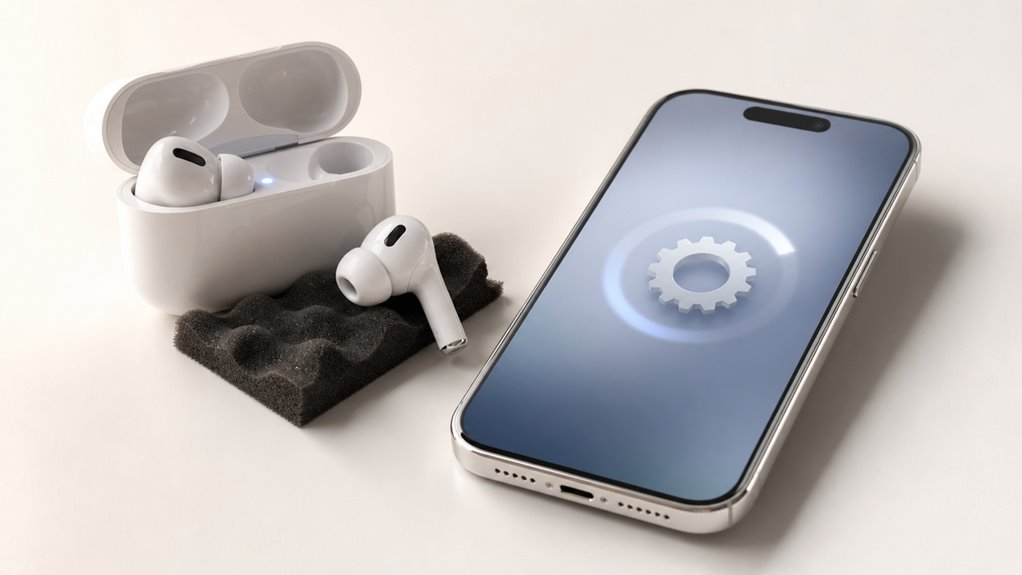
Jak skutecznie przywrócić działanie mikrofonu w AirPods, gdy jest on martwy lub przytłumiony? Reset przywraca ustawienia fabryczne słuchawek, co często rozwiązuje problemy z mikrofonem.
- Umieść AirPods w etui i zamknij pokrywę na 30 sekund, aby wyłączyć je prawidłowo. Następnie otwórz pokrywę i w ustawieniach Bluetooth na iPhonie wybierz „Zapomnij to urządzenie”.
- Otwórz pokrywę etui, naciśnij i przytrzymaj przycisk z tyłu przez około 15 sekund, aż dioda LED zacznie migać na pomarańczowo, potem biało. To sygnał, że reset się rozpoczął.
- Połącz AirPods ponownie z telefonem, zbliżając je do ekranu i postępując zgodnie z instrukcjami. Mikrofon powinien znów działać wyraźnie, jeśli problemem było oprogramowanie.
Przetestuj sprzęt mikrofonu swoich AirPods pod kątem trwałych uszkodzeń
Dlaczego warto sprawdzić, czy mikrofon w AirPods nie uległ trwałemu uszkodzeniu? Aby odróżnić problem sprzętowy od programowego, wykonaj test nagrywania. Otwórz aplikację Dyktafon, nagraj krótkie wypowiedzi każdym AirPodsem osobno, a potem odsłuchaj jakość. Jeśli jeden mikrofon jest cichszy lub trzeszczy, może być uszkodzony. Poniższa tabela pomoże ocenić wyniki:
| Objaw | Prawdopodobna przyczyna | Zalecane działanie |
|---|---|---|
| Dźwięk przerywany | Uszkodzenie fizyczne | Skontaktuj się z serwisem |
| Cisza z jednej słuchawki | Blokada siatki mikrofonu | Wyczyść delikatnie suchą szczoteczką |
| Szumy i trzaski | Uszkodzenie membrany | Wymiana słuchawki |
Po teście, jeśli problem dotyczy tylko jednej słuchawki, a czyszczenie nie pomaga, oznacza to trwałe uszkodzenie sprzętu. Wtedy rozważ serwis. Aby upewnić się, powtórz test kilka razy w różnych warunkach. Jeśli objawy się powtarzają, jedynym rozwiązaniem jest profesjonalna naprawa. Nie próbuj samodzielnie rozbierać słuchawek. Możesz pogorszyć uszkodzenie. Postępuj zgodnie z tabelą.
Wymień swoje AirPods, gdy mikrofon nadal nie działa
Po wykonaniu testu nagrywania i stwierdzeniu, że czyszczenie siatki mikrofonu nie przyniosło poprawy, a problem nadal dotyczy słabej jakości dźwięku z obu słuchawek, przejdź do oceny opłacalności naprawy. W przypadku starszych modeli, jak AirPods 1. czy 2. generacji, koszt serwisu często przewyższa wartość urządzenia. Wtedy najlepszym rozwiązaniem jest zakup nowych słuchawek.
- Sprawdź gwarancję lub AppleCare+ – jeśli AirPody są objęte ochroną, wymiana na nowe może być bezpłatna lub kosztować około 29 zł za sztukę.
- Porównaj koszt naprawy z ceną nowego modelu – naprawa mikrofonu w serwisie to wydatek 150–300 zł, podczas gdy nowe AirPods 3. generacji kosztują około 700 zł.
- Zdecyduj się na wymianę, gdy problem dotyczy obu słuchawek – wtedy naprawa jest nieopłacalna, a nowy zestaw zapewni lepszą jakość dźwięku i mikrofonu.