 Marcin
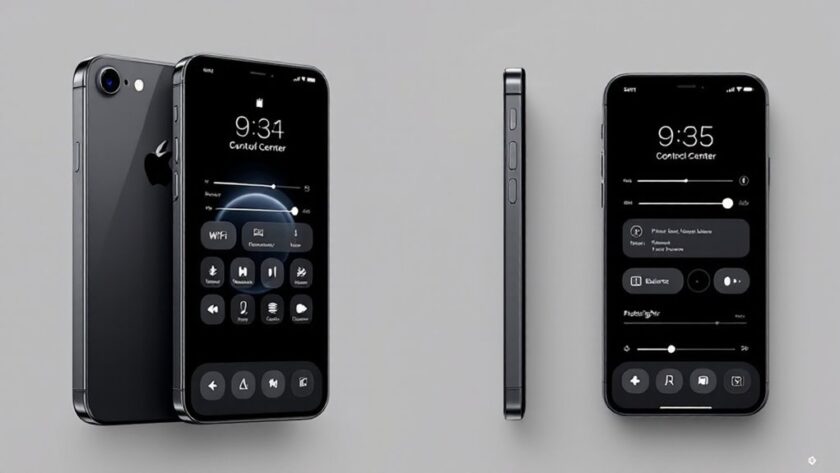
 Aby uzyskać dostęp do Centrum sterowania na iPhonie, przesuń palcem w dół od prawego górnego rogu na nowszych modelach lub w górę od dołu na starszych.
Dostosuj centrum, dodając lub usuwając elementy za pomocą Ustawienia > Centrum sterowania, a następnie przestaw je, aby ułatwić szybki dostęp.
Używaj gestów długiego naciśnięcia, aby aktywować zaawansowane funkcje, oraz organizuj kontrolki w grupy, aby usprawnić wielozadaniowość, co może być szczególnie pomocne przy zadaniach takich jak połączenie Chromecast z iPhone.
Zrozumienie tych kroków jest kluczowe przed optymalizacją opcji łączności lub dostępności w interfejsie.
Dla użytkowników w Polsce weź pod uwagę wszelkie akcesoria lub aplikacje związane z ulepszeniami Centrum sterowania wyceniane w złotych (PLN).
Jak otworzyć Centrum Sterowania na różnych modelach iPhone’a
Gest przesunięcia, kluczowy dla nawigacji w systemie iOS, może różnić się w zależności od modelu urządzenia, a jego funkcjonalność bywa rozszerzana przez zewnętrzne narzędzia, takie jak Cydia, która umożliwia instalację dodatkowych aplikacji i modyfikacji.
Metoda otwierania Centrum sterowania na iPhonie zależy od modelu. Dla iPhone’a X i nowszych, dostęp do centrum sterowania iPhone uzyskuje się, przesuwając palcem w dół od prawego górnego rogu ekranu. W iPhonie SE (2. generacji) i starszych modelach należy przesunąć w górę od dolnej krawędzi, aby otworzyć Centrum sterowania. Urządzenia z przyciskiem Home, takie jak iPhone 8 lub starsze, również wymagają przesunięcia w górę od dołu, by wyświetlić centrum sterowania iPhone. Aby je zamknąć, przesuń palcem w górę lub naciśnij przycisk Home w modelach, które go posiadają. W nowszych urządzeniach bez przycisku Home należy przesunąć palcem w dół od prawego górnego rogu, aby wyjść z Centrum sterowania. Używaj gestu otwierania odpowiadającego konstrukcji urządzenia – Face ID lub przycisk Home – aby efektywnie uzyskać dostęp do centrum sterowania iPhone. Należy pamiętać, że ceny iPhone’ów w Polsce są zwykle podawane w złotych (PLN).
Personalizacja elementów Centrum sterowania
Dostosowywanie elementów Centrum sterowania pozwala użytkownikom na dopasowanie interfejsu do ich indywidualnych potrzeb poprzez dodawanie, usuwanie lub zmienianie kolejności narzędzi. W centrum sterowania iPhone personalizacja odbywa się przez Ustawienia > Centrum sterowania. Użytkownicy centrum sterowania iOS 12, iPhone 11, iPhone 12 oraz iPhone 13 mogą poprawić swoje doświadczenie, efektywnie organizując centrum kontroli iPhone, co może być pomocne również w kontekście ogólnego zarządzania pamięcią urządzenia i czyszczenia iPhone’a z niepotrzebnych plików. Aby zmienić elementy, wykonaj następujące kroki:
- Dodawaj lub usuwaj narzędzia za pomocą przycisków „+” i „−”
- Zmieniaj kolejność kontrolek, przeciągając je w sekcji „Dostosuj kontrolki”
- Wybieraj często używane funkcje, takie jak nagrywanie ekranu czy kontrola muzyki
- Usuwaj niepotrzebne elementy, aby uprościć interfejs
Takie podejście personalizuje centrum kontroli aplikacji iPhone i poprawia dostęp. Znajomość centrum sterowania iPhone jak włączyć jest konieczna przed personalizacją.
Uwaga: Chociaż dostosowywanie Centrum sterowania jest bezpłatne, niektóre zaawansowane aplikacje lub narzędzia dostępne przez nie mogą wymagać zakupów w aplikacji wycenionych w złotych (PLN), podobnie jak w przypadku konfiguracji funkcji takich jak dual SIM w iPhone.
Dodawanie i usuwanie sterowań w Centrum sterowania
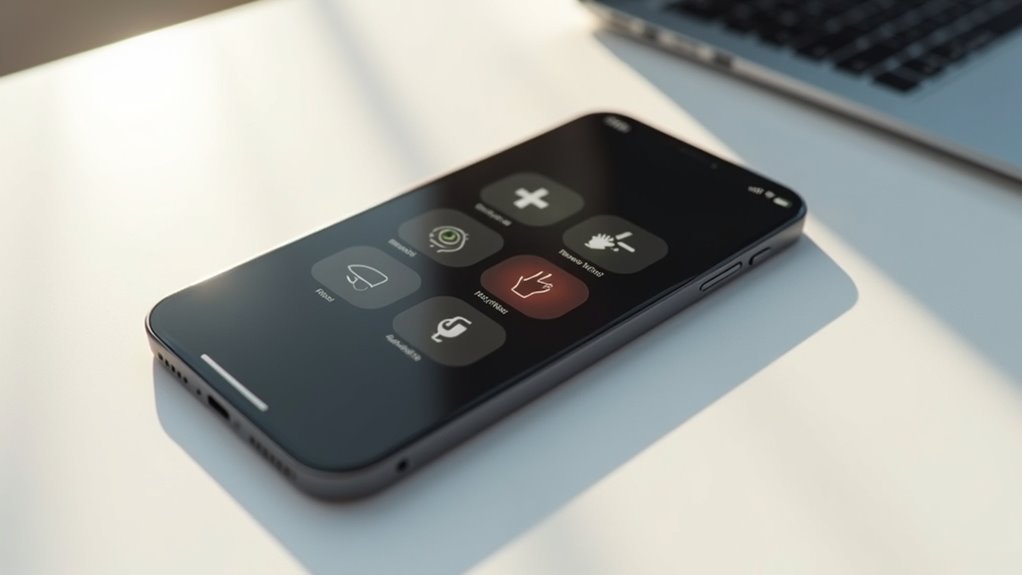
Aby zmodyfikować centrum sterowania iPhone’a, otwórz Ustawienia, następnie wybierz Centrum sterowania i stuknij „Dostosuj elementy sterujące”. Aby dodać element sterujący, użyj zielonego przycisku plusa (+) obok pozycji na liście „Więcej elementów sterujących”. Aby usunąć element sterujący, stuknij czerwony przycisk minus (−) obok elementów na liście „Uwzględnione elementy sterujące”, a także możesz spersonalizować dźwięki alarmu na iPhonie. Zmiany są zapisywane automatycznie i od razu widoczne w Centrum sterowania.
| Akcja | Symbol przycisku | Lokalizacja |
|---|---|---|
| Dodaj element | + (zielony) | Lista „Więcej elementów” |
| Usuń element | − (czerwony) | Sekcja „Uwzględnione elementy” |
| Dostęp | – | Ustawienia > Centrum sterowania |
| Dostosuj | – | Stuknij „Dostosuj elementy sterujące” |
Przearanżowanie i zmiana rozmiaru elementów sterujących dla efektywnego dostępu
Miejsce, w którym znajdują się kontrolki w Centrum sterowania iPhone’a, może wpływać na szybkość dostępu do funkcji. Aby zmienić kolejność kontrolek, otwórz Ustawienia > Centrum sterowania, a następnie przeciągnij trzy poziome linie obok każdej pozycji, aby zmienić jej miejsce. Zmiana rozmiaru wybranych kontrolek, takich jak aparat czy latarka, odbywa się przez przeciągnięcie uchwytu w prawym dolnym rogu podczas edycji. Priorytet przypisz często używanym funkcjom, umieszczając je na górze. Skorzystaj z sekcji Kontrolki dołączone, aby dodawać lub usuwać kontrolki, dostosowując układ do swojego sposobu pracy, podobnie jak można to zrobić w przypadku personalizacji ekranu blokady iPhone’a.
- Otwórz Ustawienia > Centrum sterowania, aby edytować kontrolki
- Przeciągnij trzy linie, aby zmienić kolejność elementów
- Zmieniaj rozmiar wybranych kontrolek, przeciągając uchwyt w rogu
- Umieść ważne funkcje u góry dla szybkiego dostępu
(Uwaga: W tym kontekście nie ma informacji o cenach, które należałoby podać w złotych, PLN.)
Używanie opcji długiego naciśnięcia do zaawansowanych funkcji sterowania
Naciśnięcie i przytrzymanie ekranu pozwala uzyskać dostęp do zaawansowanych opcji, podobnie jak w przypadku innych gestów na iPhone, które znacząco ułatwiają interakcję z urządzeniem.
Poza uporządkowaniem elementów sterujących dla łatwiejszego dostępu, długie naciśnięcie przedmiotów w Centrum Sterowania odsłania dodatkowe funkcje. Aby korzystać z tych zaawansowanych opcji, naciśnij i przytrzymaj konkretne ikony sterujące. Na przykład długie naciśnięcie ikony Wi-Fi pozwala zobaczyć dostępne sieci, umożliwiając szybkie ponowne połączenie lub zmianę sieci bez otwierania ustawień. Podobnie, przytrzymaj przycisk aparatu, aby uzyskać dostęp do trybów takich jak wideo, portret czy poklatkowy bezpośrednio w Centrum Sterowania. Długie naciśnięcie ikony AirDrop pozwala ustawić preferencje widoczności, wybierając między kontaktami a wszystkimi. Te gesty zapewniają szybki dostęp do szczegółowych konfiguracji, takich jak jasność czy ustawienia sieci. Używaj długiego naciśnięcia świadomie, aby zaoszczędzić czas i uniknąć przechodzenia przez wiele menu. Ta metoda usprawnia interakcję przez ujawnianie głębszych funkcji w dobrze znanych elementach sterujących, poprawiając ogólną efektywność w zarządzaniu ustawieniami iPhone’a. Należy pamiętać, że niektóre zaawansowane funkcje lub aplikacje mogą mieć zakupy w aplikacji lub dodatkowe koszty, często wyświetlane w złotych (PLN), walucie używanej w Polsce.
Tworzenie i zarządzanie niestandardowymi grupami narzędzi
Tworzenie i zarządzanie niestandardowymi grupami narzędzi w Centrum sterowania iPhone’a obejmuje dostęp do menu ustawień oraz wybranie opcji „Centrum sterowania”. Użytkownicy zaczynają od stuknięcia „Dodaj” obok sekcji „Więcej narzędzi”, aby utworzyć nową grupę. Narzędzia są dodawane poprzez przeciąganie ich z galerii dla szybkiego dostępu. Kolejność grupy można zmienić, przeciągając narzędzia w jej obrębie, natomiast usuwanie odbywa się przez kliknięcie ikony minus. Aby skutecznie zarządzać grupami narzędzi, warto pamiętać o możliwości przeglądania i zarządzania również historią powiadomień na iPhone.
Dostosuj swoje Centrum sterowania iPhone’a, dodając, układając lub usuwając grupy narzędzi dla szybkiego i łatwego dostępu.
- Otwórz „Centrum sterowania” w Ustawieniach
- Stuknij małą ikonę koła zębatego na krawędzi grupy, aby uzyskać opcje
- Przeciągaj grupy, aby zmienić ich kolejność
- Wyłączaj lub usuwaj grupy, aby zoptymalizować interfejs
Taka organizacja pozwala użytkownikom efektywnie dostosować Centrum sterowania do codziennych potrzeb. Koszt dodatkowych narzędzi lub funkcji może być podany w złotych (PLN), co ułatwia użytkownikom w Polsce zrozumienie cen.
Tymczasowe zarządzanie połączeniami sieciowymi i urządzeniami
Podczas tymczasowego zarządzania połączeniami sieciowymi i urządzeniami użytkownicy mogą stuknąć ikonę Wi-Fi lub Bluetooth w Centrum sterowania iPhone’a, aby szybko odłączyć lub ponownie połączyć się bez całkowitego wyłączania usług. Stuknięcie ikony Wi-Fi odłącza iPhone’a od aktualnej sieci, a kolejne stuknięcie przywraca połączenie. Aby uzyskać więcej opcji, należy przytrzymać dłużej którąkolwiek z ikon, aby zobaczyć podłączone urządzenia oraz szczegóły sieci, takie jak nazwa bieżącej sieci Wi-Fi. Należy jednak pamiętać, że nie wyłącza to całkowicie usługi. Aby całkowicie wyłączyć Wi-Fi lub Bluetooth, użytkownicy muszą przejść do Ustawień, wybrać Wi-Fi lub Bluetooth i przełączyć przełączniki w pozycję wyłączoną. Zapobiega to automatycznemu ponownemu połączeniu oraz zwiększa prywatność i bezpieczeństwo, ale wymaga ręcznego ponownego włączenia w razie potrzeby. Tymczasowe odłączenie oferuje szybkie sterowanie bez utraty zapisanych połączeń. Koszt zarządzania dodatkowymi urządzeniami sieciowymi lub akcesoriami kompatybilnymi z iPhone’em zaczyna się od około 100 złotych (PLN), w zależności od typu urządzenia i jego funkcji.
Zwiększanie dostępności i użyteczności podczas korzystania z aplikacji
Aby poprawić dostępność i wygodę korzystania z aplikacji, umożliw opcję „Dostęp w aplikacjach” w ustawieniach Centrum Sterowania. Pozwala to na szybki dostęp do niezbędnych narzędzi bez wychodzenia z aktywnej aplikacji. Użytkownicy powinni dostosować widżety i kontrolki, dodając funkcje takie jak nagrywanie ekranu oraz sterowanie muzyką, aby mieć je natychmiast pod ręką. Długie naciśnięcie ikon w Centrum Sterowania ujawnia dodatkowe opcje, pozwalając na szybsze regulacje bez otwierania pełnych ustawień systemowych. Co więcej, przearanżuj układ Centrum Sterowania przeciągając elementy w ustawieniach, aby priorytetowo ustawić najczęściej używane funkcje. Aktywacja funkcji „Back Tap” umożliwia przypisanie skrótów, takich jak otwieranie Centrum Sterowania, co dodatkowo ułatwia korzystanie. Kluczowe kroki to:
- Włącz „Dostęp w aplikacjach” dla ciągłego dostępu do Centrum Sterowania
- Personalizuj widżety za pomocą preferowanych narzędzi
- Używaj długiego naciśnięcia ikon dla dodatkowych opcji
- Zmieniaj kolejność elementów, aby szybciej do nich sięgać podczas korzystania z aplikacji
Uwaga: Choć te funkcje są zazwyczaj bezpłatne, niektóre zaawansowane aplikacje lub widżety zintegrowane z Centrum Sterowania mogą mieć wersje premium płatne w złotych (PLN) dla użytkowników w Polsce.
FAQ
Jak dostosować Centrum sterowania iPhone’a?
Aby dostosować Centrum Sterowania iPhone’a, otwórz Ustawienia, wybierz Centrum Sterowania, a następnie Dostosuj Kontrolki. Użytkownicy mogą dodawać, usuwać lub zmieniać kolejność kontrolek, dotykając przyciski plus lub minus oraz przeciągając ikony, co pozwala na efektywne dostosowanie szybkiego dostępu do preferowanych funkcji. Należy pamiętać, że niektóre opcje dostosowywania lub aplikacje mogą wiązać się z kosztami, które mogą być wyświetlane w złotych (PLN), jeśli zakupiono je w polskim App Store.
Czy iPhone może być hubem akcesoriów?
iPhone może służyć jako centrum akcesoriów w ekosystemie Apple, zarządzając inteligentnymi urządzeniami domowymi, otwierając MacBooki za pomocą Bluetooth, kontrolując Apple TV oraz przesyłając media przez AirPlay, centralizując funkcje zdalnego sterowania i automatyzacji w sposób efektywny. Cena iPhone’a w Polsce zaczyna się od około 3 500 PLN, w zależności od modelu i pojemności pamięci.
Jak zmienić wygląd centrum sterowania iPhone’a?
Aby zmienić wygląd Centrum sterowania iPhone’a, można dostosować kontrolki w Ustawieniach, zmienić ich kolejność lub rozmiar, aby uzyskać spersonalizowany układ, oraz zastosować systemowe motywy, takie jak Tryb ciemny w iOS 15 lub nowszym, które wpływają na styl wizualny. Należy pamiętać, że te funkcje personalizacji są zawarte w aktualizacjach iOS i nie mają określonej ceny, ponieważ są częścią darmowego systemu operacyjnego.
Jak dodać aplikację do Centrum sterowania na iPhonie?
Aby dodać aplikację do Centrum sterowania iPhone’a, otwórz Ustawienia, wybierz Centrum sterowania, stuknij zieloną ikonę plusa obok wybranej aplikacji w sekcji Więcej narzędzi, upewniając się, że pojawia się ona w sekcji Dołączone narzędzia, co zapewni szybki dostęp. Należy pamiętać, że ta funkcja jest bezpłatna i nie wymaga żadnej opłaty w złotych (PLN).
Jak edytować Centrum Sterowania na iPhone 15?
Aby edytować centrum sterowania iPhone’a 15, przesuń palcem w dół od prawego górnego rogu, stuknij szare kółko w lewym górnym rogu, a następnie przeorganizuj, usuń lub dodaj elementy sterujące, przeciągając je, stukając ikonę minus lub używając przycisku plus w trybie dostosowywania. Cena akcesoriów lub aplikacji związanych z dostosowywaniem centrum sterowania jest zazwyczaj podawana w złotych (PLN) w Polsce.