
 Marcin
 Konfigurowanie i korzystanie z eSIM na Apple Watch Series 7 to prosty proces, który wymaga określonych kroków. Początkowo zweryfikuj, czy Twoje urządzenie to model GPS + Cellular z odpowiednim oprogramowaniem. Następnie zarówno zegarek, jak i sparowany iPhone muszą spełniać wymagania kompatybilności. Postępując zgodnie z instrukcjami konfiguracji, aktywujesz eSIM, co pozwoli na samodzielne wykonywanie połączeń i wysyłanie wiadomości. Zrozumienie procesu konfiguracji jest kluczowe, aby maksymalnie wykorzystać możliwości zegarka. Ciekawi Cię, co dalej?
Przegląd i korzyści eSIM na Apple Watch 7
Wiele osób zastanawia się nad możliwościami, jakie oferuje Apple Watch z eSIM, szczególnie w kontekście jego funkcjonalności bez konieczności posiadania przy sobie iPhone’a. Technologia ta pozwala na niezależne korzystanie z sieci komórkowej, co otwiera nowe perspektywy dla użytkowników chcących pozostać w kontakcie w każdej sytuacji.
Jak użytkownicy mogą korzystać z funkcji eSIM na Apple Watch Series 7? Apple Watch 7 z eSIM oferuje kilka zalet, zapewniając użytkownikom lepszą łączność. Przede wszystkim ta funkcja pozwala na wykonywanie połączeń, wysyłanie wiadomości i korzystanie z danych niezależnie od iPhone’a. Ten poziom autonomii jest szczególnie przydatny podczas treningów, podróży lub gdy użytkownik jest z dala od telefonu. Co więcej, wbudowana cyfrowa SIM eliminuje potrzebę fizycznej karty SIM, upraszczając zarządzanie urządzeniem. Aby skonfigurować Apple Watch z eSIM, użytkownicy muszą potwierdzić, że mają kompatybilny plan u operatora obsługujący aktywację eSIM. Profile można łatwo dodać lub zarządzać nimi za pomocą aplikacji Apple Watch na sparowanym iPhonie, co sprawia, że proces aktywacji jest prosty.
Kompatybilność i wymagania dotyczące konfiguracji eSIM
Wymagania dotyczące kompatybilności eSIM dla Apple Watch są kluczowe dla prawidłowego działania tej funkcji, podobnie jak zrozumienie, jak działa dual SIM w iPhone, co pozwala na jednoczesne korzystanie z dwóch numerów lub planów taryfowych na jednym urządzeniu.
Aby pomyślnie skonfigurować eSIM na Apple Watch Series 7, użytkownicy muszą najpierw zweryfikować, czy spełniają odpowiednie wymagania sprzętowe i programowe. Apple Watch Series 7 musi być modelem GPS + Cellular. Sparowany iPhone musi działać na iOS 15 lub nowszym oraz mieć zainstalowany najnowszy watchOS. Ponadto, konieczna jest kompatybilna oferta operatora wspierająca aktywację eSIM dla Apple Watch, dostępna u głównych operatorów w obsługiwanych regionach. Użytkownicy powinni również potwierdzić, że zarówno ich Apple Watch, jak i modele iPhone’a spełniają te wymagania, aby umożliwić konfigurację eSIM.
| Wymaganie | Opis |
|---|---|
| Model zegarka | Wersja GPS + Cellular |
| Wersja iOS iPhone’a | iOS 15 lub nowszy |
| Wersja watchOS | Najnowsza zainstalowana wersja watchOS |
| Kompatybilność operatora | Musi obsługiwać eSIM dla Apple Watch |
| Obsługiwane regiony | Musi znajdować się w obsługiwanych regionach |
Przygotowanie Apple Watch 7 do aktywacji eSIM
Proces przygotowania urządzenia do aktualizacji obejmuje kilka kluczowych kroków, które zapewniają płynność i bezpieczeństwo całego procesu. Po weryfikacji dostępności nowej wersji oprogramowania, system przechodzi do pobierania niezbędnych plików. Warto pamiętać, że podobne procesy, choć z pewnymi różnicami, dotyczą również innych usług, takich jak na przykład aktywacja eSIM w iPhonie, gdzie również wymagane jest odpowiednie przygotowanie i potwierdzenie danych.
Przed aktywowaniem eSIM na Apple Watch Series 7 użytkownicy muszą upewnić się, że ich urządzenie jest przygotowane do tego procesu. Na początek należy potwierdzić, że zegarek działa na watchOS 7 lub nowszym, ponieważ jest to niezbędne do obsługi eSIM. Następnie należy zweryfikować, czy sparowany iPhone ma zainstalowaną najnowszą wersję iOS, co zapewni płynne działanie. Użytkownicy powinni także sprawdzić, czy ich operator sieci komórkowej obsługuje aktywację eSIM na Apple Watch oraz potwierdzić kompatybilność planu. Aplikacja Apple Watch na iPhonie musi być otwarta, koncentrując się na zakładce „Dane komórkowe” lub „Sieć komórkowa” w celu konfiguracji. Ostatecznie należy trzymać oba urządzenia blisko siebie i naładowane, aby ułatwić płynny proces konfiguracji.
Przewodnik krok po kroku dotyczący konfiguracji eSIM na Apple Watch 7
Przed przystąpieniem do jakichkolwiek zmian, warto rozważyć, czy faktycznie potrzebne jest przywrócenie ustawień fabrycznych Apple Watch, ponieważ może to być krok nieodwracalny i prowadzący do utraty danych. Czasami prostsze rozwiązania, jak ponowne uruchomienie urządzenia, mogą rozwiązać problem.
Konfiguracja eSIM na Apple Watch Series 7 obejmuje kilka jasnych kroków, które gwarantują pomyślną aktywację. Najpierw upewnij się, że iPhone działa na iOS 15 lub nowszym, a Apple Watch jest zaktualizowany do watchOS 8 lub nowszego. Następnie otwórz aplikację Apple Watch na iPhonie, stuknij zakładkę Mój Zegarek i wybierz Sieć komórkowa. Potem stuknij Skonfiguruj sieć komórkową, aby rozpocząć aktywację eSIM. Wybierz operatora z listy obsługiwanych dostawców i postępuj zgodnie z instrukcjami wyświetlanymi na ekranie, aby pobrać profil eSIM. Potwierdź aktywację, sprawdzając status Sieci komórkowej w aplikacji Watch oraz obserwując zieloną ikonę Sieci komórkowej na tarczy zegarka. Na koniec wykonaj dodatkowe polecenia od operatora, upewniając się, że w Centrum sterowania jest aktywne połączenie.
Weryfikacja Twojego Połączenia i Korzystanie z Funkcji Komórkowych
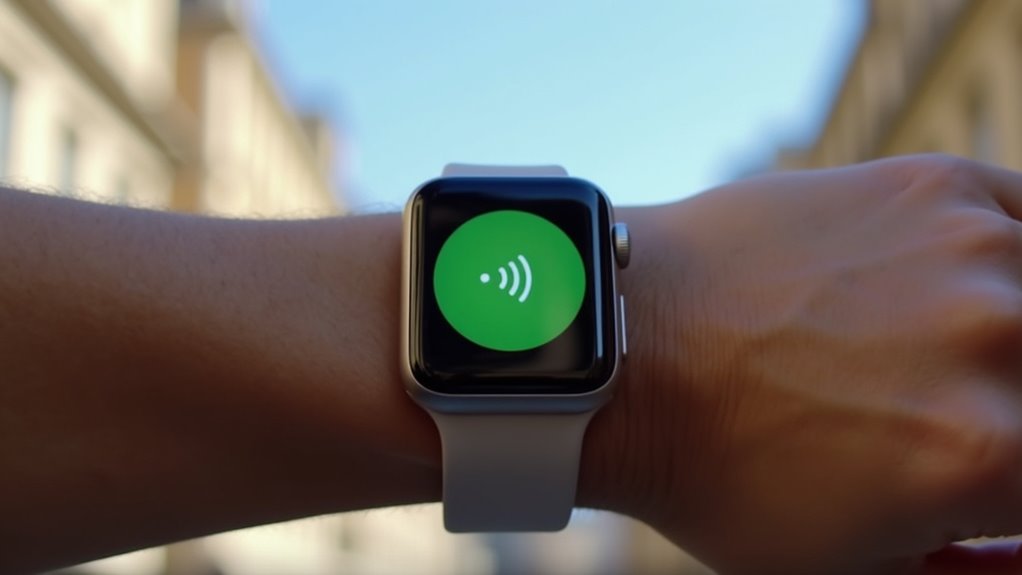
Po aktywowaniu eSIM na Apple Watch Series 7 użytkownicy muszą zweryfikować połączenie komórkowe, aby zapewnić maksymalną funkcjonalność. Zacznij od przesunięcia palcem w górę, aby otworzyć Centrum sterowania; ikona Komórkowa powinna zmienić kolor na zielony, co wskazuje na pomyślne połączenie. Następnie sprawdź ustawienia, przechodząc do Dane komórkowe, gdzie zegarek powinien wyświetlać „Połączono”. Zielona ikona Komórkowa na tarczy zegarka potwierdza, że zegarek może wykonywać połączenia i korzystać z danych niezależnie od iPhone’a. Ponadto siła sygnału jest widoczna poprzez przycisk Komórkowy lub pasek statusu, co pozwala użytkownikom ocenić jakość sieci. Na koniec, aby potwierdzić aktywne połączenie, spróbuj wykonać połączenie lub wysłać wiadomość bezpośrednio z zegarka, będąc z dala od iPhone’a.
Rozwiązywanie typowych problemów z konfiguracją eSIM
Po zweryfikowaniu połączenia komórkowego użytkownicy mogą napotkać trudności podczas procesu konfiguracji eSIM na Apple Watch Series 7, co może wymagać ponownego podejścia do Apple Watch konfiguracja. Po pierwsze, upewnij się, że iPhone działa na iOS 15.0 lub nowszym, a Apple Watch ma watchOS 8.0 lub nowszy. Następnie potwierdź, że operator sieci wspiera aktywację eSIM dla Apple Watch i że plan komórkowy jest uprawniony. Jeśli aktywacja komórkowa się nie powiedzie, uruchom ponownie oba urządzenia — iPhone’a i Apple Watch — a następnie spróbuj ponownie skonfigurować, aby usunąć tymczasowe błędy. Ponadto sprawdź, czy nie ma ograniczeń specyficznych dla operatora lub limitów konta, takich jak nieaktywne plany, które mogą utrudniać aktywację eSIM. Jeśli problemy będą się utrzymywać, skontaktuj się z obsługą swojego operatora, aby uzyskać pomoc dotyczącą konta lub skutecznie rozwiązać problemy z siecią.
Wskazówki dotyczące zarządzania planami komórkowymi i roamingiem na Apple Watch 7
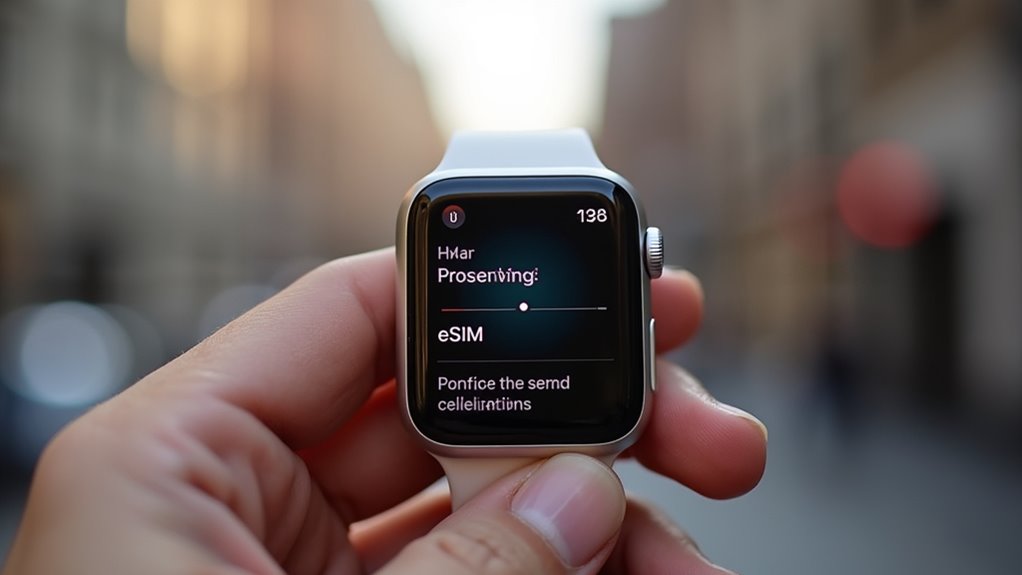
Zarządzanie planami komórkowymi i roamingiem na Apple Watch Series 7 może być uproszczone dzięki odpowiednim krokom. Aby dodać lub zarządzać planami, otwórz aplikację Watch na sparowanym iPhonie, przejdź do Mój zegarek > Komórkowe i dostosuj według potrzeby. Przełączanie między zapisanymi planami jest możliwe poprzez naciśnięcie przycisku Komórkowe w Centrum sterowania. W przypadku roamingu, ustawienia można znaleźć w sekcji Dane mobilne, ale sprawdź u swojego operatora, czy ta funkcja jest obsługiwana.
- Zweryfikuj z operatorem kompatybilność planu z roamingiem międzynarodowym.
- Zapytaj o dodatkowe opłaty, aby uniknąć niespodziewanych kosztów za granicą.
- Usuń lub przenieś plany komórkowe za pomocą aplikacji Watch, aby utrzymać płynne działanie Apple Watch.
FAQ
Jak korzystać z eSIM na Apple Watch 7?
Aby korzystać z eSIM na Apple Watch Series 7, należy zweryfikować kompatybilność, sparować zegarek z iPhonem, uzyskać dostęp do sekcji Komórkowe w aplikacji Apple Watch i postępować zgodnie z instrukcjami operatora, aby aktywować eSIM.
Jak aktywować łączność komórkową w Apple Watch Series 7?
Aby aktywować funkcję komórkową na Apple Watch Series 7, użytkownik otwiera aplikację Watch na sparowanym iPhonie, wybiera „Komórkowe”, stuknięciem wybiera „Skonfiguruj komórkowe” i postępuje zgodnie z instrukcjami operatora, co pozwala na prawidłowe połączenia i zapewnia kompatybilność z wybraną siecią komórkową Apple przez cały proces.
Jak sprawdzić, czy moja eSIM w Apple Watch działa?
Aby zweryfikować funkcję eSIM Apple Watch, można sprawdzić ikonę Komórkową, potwierdzić status połączenia w Centrum Sterowania oraz ocenić status planu w aplikacji Watch, aby upewnić się o pomyślnej aktywacji.
Jak sparować mój Apple Watch z eSIM?
Aby sparować Apple Watch z eSIM, użytkownik powinien włączyć zegarek, zbliżyć go do iPhone’a, użyć aplikacji Watch, aby rozpocząć parowanie, i postępować zgodnie z instrukcjami dotyczącymi konfiguracji eSIM.


