 Marcin
 Aby korzystać z gestów na iPhonie, najpierw zrozum podstawowe akcje dotykowe, takie jak stuknięcie, przesunięcie, szczypanie i długie przytrzymanie.
Dostęp do ustawień gestów uzyskasz, otwierając Ustawienia, wybierając Dostępność, a następnie Dotyk, gdzie można aktywować i dostosować funkcje takie jak AssistiveTouch. Te opcje pozwalają użytkownikom przypisać gestom konkretne funkcje, zwiększając efektywność interakcji.
Opanowanie tych podstaw jest kluczowe przed eksplorowaniem gestów multitaskingu i zaawansowanych metod personalizacji, w tym zrozumieniem, jak działa haptics w iPhonie.
Należy pamiętać, że konfiguracja gestów i funkcji dostępności na iPhonie jest bezpłatna i nie wiąże się z żadnymi kosztami w złotych (PLN).
Zrozumienie podstawowych gestów dotykowych
Podstawowe gesty dotykowe na iPhonie obejmują kilka fundamentalnych działań do kontrolowania i interakcji z urządzeniem. Aby otworzyć aplikacje lub wybrać elementy, stuknij raz jednym palcem. Podwójne stuknięcie powiększa zdjęcia lub strony internetowe. Szybkie przesunięcie jednym palcem pozwala nawigować po ekranach, listach lub menu, podczas gdy przeciąganie przewija zawartość płynnie. Aby powiększać lub pomniejszać zdjęcia, mapy lub strony internetowe, użyj dwóch palców do szczypania lub rozciągania. Podwójne stuknięcie na mapie powiększa, a podwójne stuknięcie z przytrzymaniem umożliwia precyzyjną kontrolę zoomu przez przeciąganie. Naciśnij i przytrzymaj dowolny element na ekranie, aby wyświetlić menu kontekstowe lub dodatkowe opcje. Opanowanie podstaw gestów iPhone’a pomaga użytkownikom efektywnie dostosowywać gesty iPhone’a, poprawiając interakcję i wydajność. Zrozumienie tych gestów iPhone’a jest niezbędne dla skutecznego korzystania z urządzenia. Koszt oficjalnych akcesoriów i aplikacji iPhone’a w Polsce jest zazwyczaj podawany w złotych (PLN), co pozwala użytkownikom być świadomym lokalnych cen.
Nawigacja na ekranie głównym za pomocą gestów
Eksploracja ekranu głównego na iPhonie opiera się w dużej mierze na intuicyjnych gestach zaprojektowanych w celu zwiększenia efektywności. Aby powrócić do ekranu głównego z dowolnej aplikacji lub menu, przesuń palcem w górę od dolnej krawędzi ekranu. Przesuń palcem w lewo lub w prawo wzdłuż tej dolnej krawędzi, aby szybko przełączać się między ostatnio używanymi aplikacjami. Uzyskaj dostęp do funkcji wyszukiwania, przesuwając palcem w dół od środka ekranu głównego, co pozwala szybko znaleźć potrzebne treści. Aby otworzyć centrum sterowania na iPhonie i szybko regulować ustawienia, takie jak jasność czy głośność, przesuń palcem w dół od prawego górnego rogu ekranu. Te gesty upraszczają nawigację, umożliwiając użytkownikom płynne poruszanie się po interfejsie urządzenia bez konieczności używania przycisków fizycznych lub dodatkowych stuknięć. Opanowanie tych poleceń zwiększa ogólną użyteczność urządzenia.
Prosimy pamiętać, że wszelkie ceny związane z akcesoriami lub aplikacjami podane są w złotych polskich (PLN), walucie Polski.
Używanie gestów do wielozadaniowości i przełączania się między aplikacjami

Jak użytkownicy mogą efektywnie zarządzać wieloma aplikacjami na iPhonie za pomocą gestów? System oferuje intuicyjne ruchy, które ułatwiają płynne realizowanie wielozadaniowości i przełączanie się między aplikacjami.
- Przeciągnij palcem w górę od dolnej krawędzi i przytrzymaj krótko, aby otworzyć przełącznik aplikacji (App Switcher), który wyświetla wszystkie aktywne aplikacje dla łatwego wyboru i zarządzania.
- Przeciągnij palcem w lewo lub w prawo wzdłuż dolnej krawędzi, aby szybko przełączać się między ostatnio używanymi aplikacjami, bez powrotu do ekranu głównego.
- Aby natychmiast wyjść z dowolnej aplikacji, wykonaj szybkie przeciągnięcie w górę od dolnej krawędzi, aby bezpośrednio wrócić do ekranu głównego.
W przełączniku aplikacji użytkownicy mogą także przesuwać karty aplikacji w prawo, aby sprawnie przeglądać otwarte aplikacje, a dla osób posługujących się językiem polskim istotne jest, że Siri w języku polskim nie jest jeszcze dostępna, co może wpływać na komfort obsługi. Przytrzymanie dolnego paska podczas wielozadaniowości zapewnia przejrzysty podgląd, pomagając skutecznie zarządzać działającymi aplikacjami.
Uwaga: Korzystanie z tych gestów jest bezpłatne; za funkcje wielozadaniowości lub przełączania aplikacji nie są pobierane opłaty w złotych (PLN).
Opanowanie gestów edycji i zaznaczania tekstu
Zakres precyzyjnych gestów poprawia edycję tekstu i zaznaczanie na iPhonie, pozwalając użytkownikom na szybkie i dokładne interakcje z tekstem. Podwójne stuknięcie w słowo zaznacza je. Potrójne stuknięcie w akapit zaznacza cały blok. Przytrzymaj spację, aby przekształcić klawiaturę w touchpad dla dokładnego umieszczania kursora. Używaj trzech palców, aby kopiować, wycinać lub cofać akcje. Przesuń trzy palce w lewo lub w prawo, aby cofnąć lub powtórzyć edycje. Ściśnij trzema palcami, aby skopiować zaznaczoną zawartość, i rozsuń trzema palcami, aby ją wkleić.
| Gest | Funkcja |
|---|---|
| Podwójne stuknięcie w słowo | Zaznacz całe słowo |
| Potrójne stuknięcie w akapit | Zaznacz cały akapit |
| Przytrzymaj spację | Aktywuj touchpad klawiatury |
Informujemy, że podana cena wyrażona jest w polskiej walucie, złotych (PLN), a dla osób chcących wiedzieć, jak ustawić alarm na iPhonie, przygotowaliśmy szczegółowy poradnik.
Dostęp do funkcji AssistiveTouch i ich dostosowywanie
Gdzie użytkownicy mogą znaleźć i aktywować AssistiveTouch na iPhonie? AssistiveTouch znajduje się w Ustawieniach pod Accessibility (Dostępność), następnie Dotyk, a na końcu AssistiveTouch. Użytkownicy włączają go, aby umożliwić tę funkcję lub po prostu mogą poprosić Siri, aby „Włączyła AssistiveTouch.” Dostosowanie obejmuje następujące kroki:
Znajdź AssistiveTouch na iPhonie w Ustawieniach > Dostępność > Dotyk, następnie włącz go lub poproś Siri o aktywację.
- Stuknij ikonę menu AssistiveTouch, aby wybrać lub zmienić układ do ośmiu najczęściej używanych funkcji w celu szybkiego dostępu.
- Przypisz konkretne akcje, takie jak pojedyncze stuknięcie, podwójne stuknięcie, długie naciśnięcie lub 3D Touch, aby spersonalizować kontrolę w ustawieniach AssistiveTouch.
- Stwórz nowe gesty, wybierając „Utwórz nowy gest,” nagrywając wzorce dotyku i zapisując je dla łatwego użycia.
Pływający przycisk AssistiveTouch można przesuwać w dowolne miejsce na ekranie dla wygody i lepszej dostępności użytkownika.
Cena za włączenie lub dostosowanie funkcji AssistiveTouch wynosi 0 złotych (PLN), ponieważ te funkcje dostępności są udostępniane na iPhone’ach bezpłatnie, podobnie jak możliwości oferowane przez asystenta głosowego Apple.
Gesty dla Siri i Apple Pay
Gesty dla Siri i Apple Pay zapewniają szybki i efektywny sposób dostępu do tych funkcji bez konieczności przeglądania aplikacji. Aby aktywować Siri bez użycia rąk, powiedz „Hej Siri” lub przytrzymaj przycisk boczny. Ten gest umożliwia natychmiastową asystę głosową bez konieczności odblokowywania urządzenia. W przypadku Apple Pay, podwójne naciśnięcie przycisku bocznego wywołuje interfejs płatności. Następnie spójrz na iPhone’a, aby bezpiecznie zatwierdzić transakcję za pomocą Face ID. Te gesty ułatwiają płynne przełączanie między funkcjami Siri i Apple Pay za pomocą przycisku bocznego bez przeglądania menu. Użytkownicy mogą dostosować działania przycisku bocznego w Ustawieniach, aby przypisać preferowane funkcje, co poprawia szybkość i wygodę dostępu. Ta personalizacja umożliwia szybkie aktywowanie Siri lub Apple Pay w zależności od indywidualnych potrzeb, zapewniając usprawnioną obsługę. Podczas dokonywania zakupów w Apple Pay w Polsce cena będzie wyświetlana w złotych (PLN), lokalnej walucie, dla jasnych i dokładnych transakcji.
Zarządzanie gestami zasilania, awaryjnymi i dostępności
Zarządzanie funkcjami zasilania, awaryjnymi i dostępności na iPhonie opiera się w dużej mierze na kombinacjach przycisków i określonych gestach. Gesty te umożliwiają użytkownikom szybkie reagowanie w sytuacjach awaryjnych, kontrolę ustawień zasilania oraz dostosowywanie funkcji dostępności bez konieczności przechodzenia przez menu.
Kontrola zasilania, awaryjna i dostępności na iPhonie jest zarządzana za pomocą intuicyjnych kombinacji przycisków i gestów.
- Aby aktywować funkcję Emergency SOS, naciśnij i przytrzymaj boczny przycisk oraz dowolny przycisk głośności jednocześnie, a następnie zwolnij, aby potwierdzić; w Indiach, aby ją uruchomić, należy trzykrotnie nacisnąć boczny przycisk.
- Aby wyłączyć urządzenie, przytrzymaj boczny przycisk wraz z przyciskiem głośności, aż pojawi się suwak wyłączania, a następnie przesuń go; opcje zasilania są również dostępne w Ustawieniach.
- Aby korzystać ze skrótów dostępności, trzykrotnie naciśnij boczny przycisk, aby przełączać funkcje takie jak VoiceOver czy Lupa, co ułatwia szybkie dostosowanie bez przechodzenia do menu ustawień.
(Uwaga: oryginalny tekst nie zawiera informacji o cenach do przeliczenia na złote, PLN.)
Praca z gestami nawigacji w wyszukiwarce i pasku bocznym
Opanowanie iPhone’a w sposób efektywny wymaga użycia określonych gestów zaprojektowanych do wyszukiwania i interakcji z paskiem bocznym. Przeciągnij palcem w dół od środka ekranu, aby aktywować funkcję Wyszukiwania, która umożliwia szybki dostęp do wszystkich aplikacji i zawartości. Podczas przeglądania aplikacji takich jak Biblioteka aplikacji czy Ustawienia, używaj paska bocznego lub suwaka, aby przewijać listy lub alfabetyczne menu. Przesuwaj palcem wzdłuż paska bocznego dla szybkiego przemieszczania się i precyzyjnego wyboru, często wspieranego przez haptyczną informację zwrotną. Aby powiększyć obrazki lub strony internetowe, dwukrotnie stuknij jednym palcem, a za pomocą szczypnięcia dwoma palcami wykonuj precyzyjne regulacje w mapach lub innej zawartości. Dodatkowo, stuknięcie w górną krawędź ekranu powoduje powrót na początek strony lub listy, co optymalizuje efektywność nawigacji w różnych aplikacjach. Należy zauważyć, że wszelkie zakupy aplikacji lub subskrypcje związane z tymi funkcjami mogą być wyceniane w złotych (PLN), walucie używanej w Polsce.
Tworzenie i przenoszenie stosów aplikacji i zdjęć za pomocą gestów
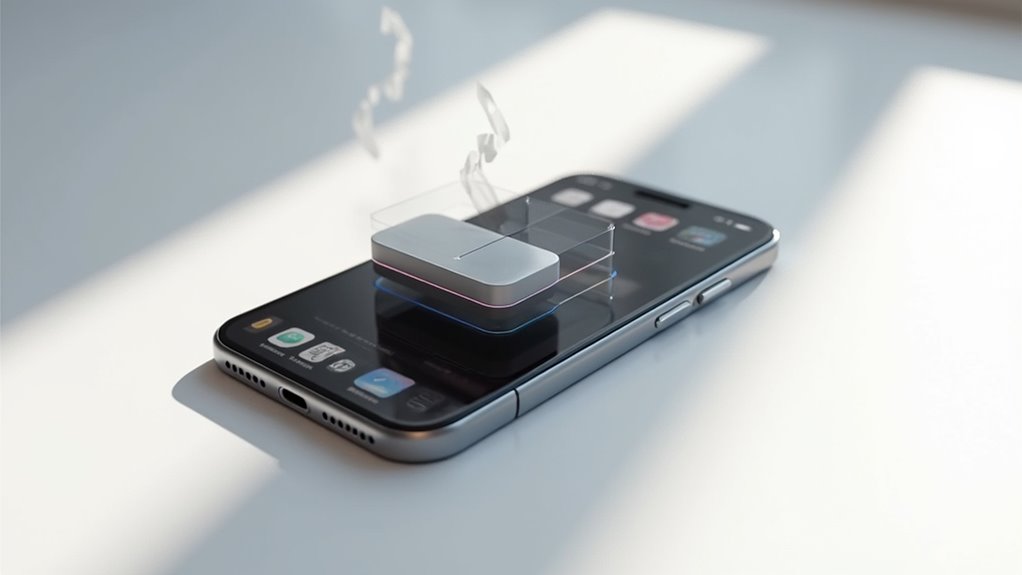
Jak można szybko zorganizować wiele aplikacji lub zdjęć na iPhonie? Użytkownicy mogą tworzyć stosy poprzez dotknięcie i przytrzymanie jednej aplikacji lub zdjęcia, a następnie wybranie innych za pomocą drugiego palca, aby je pogrupować. Po zaznaczeniu należy przeciągnąć grupę na nowy ekran lub folder, aby efektywnie je uporządkować. Istniejące stosy można przenieść, dotykając, przytrzymując i przeciągając cały stos w inne miejsce lub album. Aby dostosować rozmiar stosów zdjęć w galerii, szczypać lub rozsuwać je wieloma palcami.
Kluczowe kroki obejmują:
- Dotknij i przytrzymaj jeden element, a następnie użyj drugiego palca, aby wybrać dodatkowe elementy.
- Przeciągnij zaznaczoną grupę na nowy ekran, folder lub album.
- Używaj gestów szczypania lub rozsuwania wieloma palcami, aby w razie potrzeby zmienić rozmiar stosów zdjęć.
FAQ
Jak działają gesty na iPhonie?
Gesty na iPhonie działają jako polecenia oparte na dotyku do nawigacji i kontrolowania urządzeń. Użytkownicy wykonują stuknięcia, przesunięcia, szczypnięcia i ruchy wieloma palcami, co umożliwia takie działania jak wybór, przewijanie, powiększanie, przełączanie aplikacji oraz aktywowanie funkcji dostępności w sposób płynny. Wykorzystanie gestów poprawia ogólne doświadczenie użytkownika bez dodatkowych kosztów, co czyni je cenną funkcją zawartą w cenie urządzenia w złotych (PLN).
Jak ustawić gesty?
Aby ustawić gesty na iPhonie, należy przejść do ustawień dostępności, wejść do AssistiveTouch, wybrać „Utwórz nowy gest”, nagrać pożądany ruch, zapisać go i przypisać do konkretnej funkcji dla łatwej aktywacji. Należy pamiętać, że korzystanie z niektórych funkcji dostępności może wymagać zakupu aplikacji lub akcesoriów, których ceny zazwyczaj mieszczą się w przedziale od 10 do 50 złotych (PLN).
Jak zrobić zdjęcie gestem na iPhonie?
Robienie zdjęcia gestem na iPhonie polega na użyciu przycisków głośności, włączeniu funkcji AssistiveTouch do niestandardowych gestów lub aktywowaniu Kontroli głosowej do poleceń głosowych. Funkcja samowyzwalacza także pozwala na pozowanie przed wykonaniem zdjęcia bez użycia rąk. Te funkcje są dostępne na iPhone’ach sprzedawanych w Polsce, gdzie ceny zwykle zaczynają się od około 3 999 złotych, w zależności od modelu i pojemności pamięci.
Jak dostosować głośność rozmowy na iPhonie?
Aby zmienić głośność połączenia na iPhonie, należy nacisnąć boczne przyciski głośności podczas rozmowy lub użyć suwaka na ekranie. Alternatywnie można skorzystać z suwaka głośności w Centrum sterowania lub z opcji Ustawienia > Dźwięki i haptyka z aktywowaną funkcją „Zmieniaj przyciskami”. Cena iPhone’a może się różnić, zazwyczaj zaczyna się od około 3000 złotych (PLN), w zależności od modelu i konfiguracji.