 Marcin
 Fotografowanie nocą iPhonem często kończy się szumem, czyli ziarnistym obrazem. Problem bierze się z małej matrycy i wysokiego ISO. Istnieją jednak proste sposoby, by temu zapobiec. Kluczem jest kontrola nad ekspozycją i stabilizacja. Poniżej znajdziesz konkretne, sprawdzone metody.
Dlaczego zdjęcia z iPhone’a stają się ziarniste w nocy
Dlaczego zdjęcia z iPhone’a często wychodzą ziarniste w nocy? Ziarnistość, zwana szumem, pojawia się, gdy aparat próbuje uchwycić wystarczającą ilość światła w ciemnych warunkach. Sensor iPhone’a jest mały, więc ma trudności z zebraniem światła bez zwiększania czułości. To zwiększenie, znane jako ISO, dodaje do obrazu losowe plamki i kolorowe kropki. Sprawia to, że ostre szczegóły wyglądają na miękkie lub chaotyczne, zwłaszcza w cieniach. Aby zmniejszyć tę ziarnistość, trzymaj telefon stabilnie podczas dłuższych czasów naświetlania. Unikaj używania zoom cyfrowego, ponieważ powiększa on istniejący szum. Zamiast tego wytrzyj obiektyw i jeśli to możliwe, podejdź bliżej do fotografowanego obiektu. Aby uzyskać lepsze rezultaty, dotknij najjaśniejszej części sceny w aplikacji aparatu, aby ustawić ekspozycję ręcznie. Minimalizuje to szum przed obróbką. Słabe oświetlenie wymaga dodatkowej ostrożności, aby uniknąć pikselizacji.
Używaj trybu nocnego ręcznie w ciemnych, statycznych scenach
Aby ręcznie użyć trybu nocnego dla ciemnych, nieruchomych scen, najpierw należy zapewnić stabilność telefonu, najlepiej na statywie. Następnie trzeba przejąć kontrolę nad ekspozycją, przesuwając suwak, aby wydłużyć czas naświetlania, co pozwoli zebrać więcej światła. Te dwa kroki, stabilne ustawienie i ręczne sterowanie ekspozycją, skutecznie zmniejszają ziarnistość zdjęć.
Wymagana stabilność statywu
Jak stabilność statywu może poprawić jakość zdjęć nocnych wykonywanych telefonem Apple? Gdy telefon jest idealnie nieruchomy, aparat może uchwycić więcej światła bez rozmycia. Zmniejsza to szumy i wyostrza detale. Wykonaj następujące kroki:
- Użyj solidnego statywu – nawet lekki podmuch wiatru może poruszyć tani statyw, więc wybierz taki z grubymi nogami i stabilną głowicą.
- Wyłącz optyczną stabilizację obrazu (OIS) – gdy statyw jest używany, OIS może powodować mikrodrgania; wyłącz ją w ustawieniach aparatu, aby uniknąć niepożądanych ruchów.
- Ustaw samowyzwalacz lub użyj zdalnego spustu – dotknięcie ekranu wprowadza drgania, więc użyj 3-sekundowego samowyzwalacza lub Apple Watch, aby wyzwolić migawkę.
- Postaw statyw na twardym podłożu – unikaj drewnianych podłóg lub niestabilnych powierzchni; najlepszy jest beton lub ziemia.
- Poczekaj, aż licznik trybu nocnego zakończy działanie – nie dotykaj telefonu, dopóki rejestracja się nie zakończy, nawet jeśli ekran pokazuje podgląd.
Ręczna kontrola ekspozycji
Kiedy warto ręcznie kontrolować ekspozycję w trybie nocnym na iPhonie? Zawsze, gdy fotografujesz ciemne, nieruchome sceny, jak gwiazdy czy odległe budynki. Automatyczny tryb nocny iPhone’a czasami wybiera zbyt krótki czas naświetlania, co powoduje szumy. Ręczna kontrola pozwala go wydłużyć, maksymalnie do 30 sekund.
- Krok 1: Ustaw telefon stabilnie – najlepiej na statywie lub opartym o mur.
- Krok 2: Stuknij w ikonę księżyca u góry ekranu, gdy tryb nocny jest aktywny.
- Krok 3: Przesuń palcem w górę na suwaku, aby wydłużyć ekspozycję, np. do 20 lub 30 sekund. Dłuższy czas zbiera więcej światła, redukując szumy.
Przykład: Fotografując ciemną aleję z latarnią, ustaw 10 sekund – zdjęcie będzie wyraźne, bez ziarna. Unikaj ruchomych obiektów, bo się rozmazią.
Zablokuj ekspozycję przed fotografowaniem
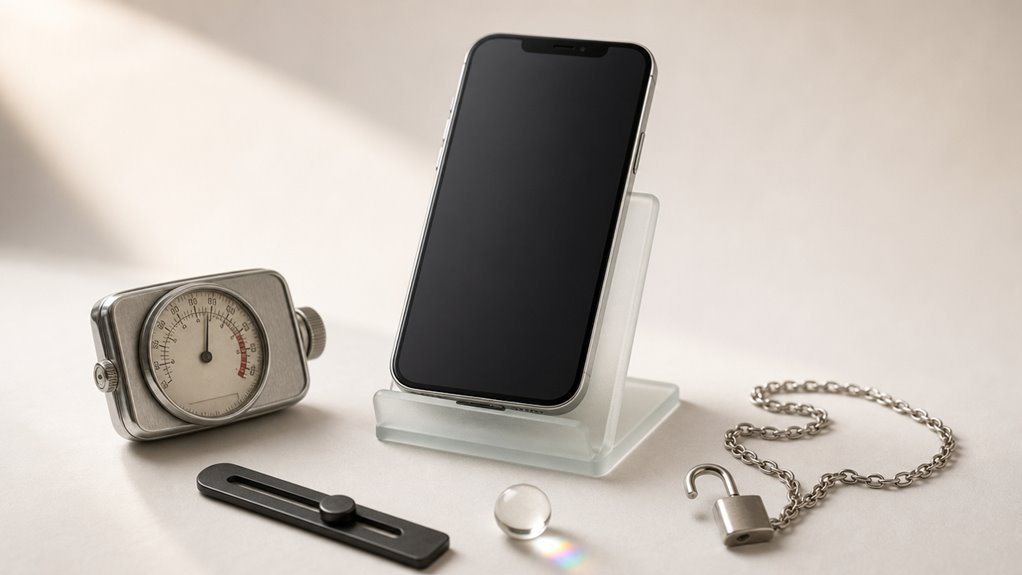
Aby zablokować ekspozycję przed zdjęciem, wystarczy dotknąć i przytrzymać ekran w miejscu, które ma być prawidłowo naświetlone, aż pojawi się ikona blokady AE/AF. Następnie przeciągnij palcem w górę lub w dół obok ikony słońca, aby ręcznie dostosować jasność – przesunięcie w dół przyciemnia kadr, co ogranicza szumy przy słabym świetle. Taka blokada zapobiega przypadkowym zmianom ekspozycji podczas wykonywania zdjęcia nocnego.
Naciśnij i przytrzymaj
Dlaczego warto przed wykonaniem zdjęcia zablokować ustawienia ekspozycji? Funkcja „Tap and Hold” pozwala na precyzyjne ustalenie jasności kadru, co jest kluczowe przy fotografowaniu nocą. Dzięki niej unikniesz nagłych zmian ekspozycji podczas przesuwania telefonu.
- Stuknij i przytrzymaj palec na ekranie w miejscu, które ma być dobrze naświetlone, np. na latarni.
- Gdy pojawi się żółta ramka z napisem „AE/AF LOCK”, ekspozycja i ostrość zostają zablokowane.
- Teraz możesz swobodnie przesuwać kadr, a jasność zdjęcia pozostanie taka sama.
- To zapobiega rozjaśnianiu się ciemnych obszarów, co powoduje szumy.
- Przed zwolnieniem przycisku migawki upewnij się, że blokada jest aktywna – wtedy zdjęcie będzie czystsze.
Przesuń, aby dostosować
Po zablokowaniu ekspozycji funkcją Tap and Hold można dodatkowo precyzyjnie dostroić jasność za pomocą suwaka. Pojawia się on po lewej stronie kadru, obok ikony słońca. Przeciągnięcie go w górę rozjaśnia zdjęcie, w dół – przyciemnia. W nocy najczęściej należy przesunąć suwak w dół, nawet o 1-2 kreski poniżej punktu środkowego, aby uniknąć przepalenia świateł i szumów – zbyt mocne sztuczne doświetlenie tylko pogarsza jakość.
| Suwak w dół (ciemniej) | Suwak w górę (jaśniej) |
|---|---|
| Zmniejsza szumy cyfrowe | Zwiększa ryzyko szumów |
| Wygasza prześwietlenia | Wprowadza ziarnistość |
| Wzmacnia głębokie czernie | Rozjaśnia tła |
| Polecany do lamp i neonów | Rzadko używany w nocy |
Pamiętaj: po przesunięciu suwaka ekspozycja wciąż pozostaje zablokowana, co daje pełną kontrolę nad finalnym kadrem.
Trzymaj iPhone’a stabilnie bez statywu
Jak utrzymać iPhone’a nieruchomo do zdjęć nocnych bez statywu? Stabilny telefon jest niezbędny do ostrych, pozbawionych szumów zdjęć nocnych, ponieważ dłuższe czasy naświetlania potęgują nawet najmniejsze ruchy. Oto praktyczne metody, które każdy użytkownik może zastosować, używając przedmiotów codziennego użytku:
- Oprzyj łokcie o żebra lub solidną powierzchnię, np. stół czy ścianę, aby stworzyć stabilny ludzki statyw.
- Oprzyj iPhone’a o dowolny stały przedmiot: poręcz, zaparkowany samochód, a nawet stos książek na parapecie.
- Użyj własnego ciała jako podpory: usiądź na ziemi, oprzyj łokcie na kolanach i trzymaj telefon obiema rękami.
- Naciskaj przyciski głośności, aby zrobić zdjęcie, zamiast dotykać ekranu, co często powoduje drgania.
- Aktywuj samowyzwalacz z 3‑sekundowym opóźnieniem, aby wszelkie wibracje wywołane dotykiem opadły przed otwarciem migawki.
Te sztuczki eliminują potrzebę dodatkowego sprzętu i pomagają iPhone’owi uchwycić czystsze, jaśniejsze zdjęcia nocne.
Użyj aplikacji zewnętrznej, aby ręcznie obniżyć ISO
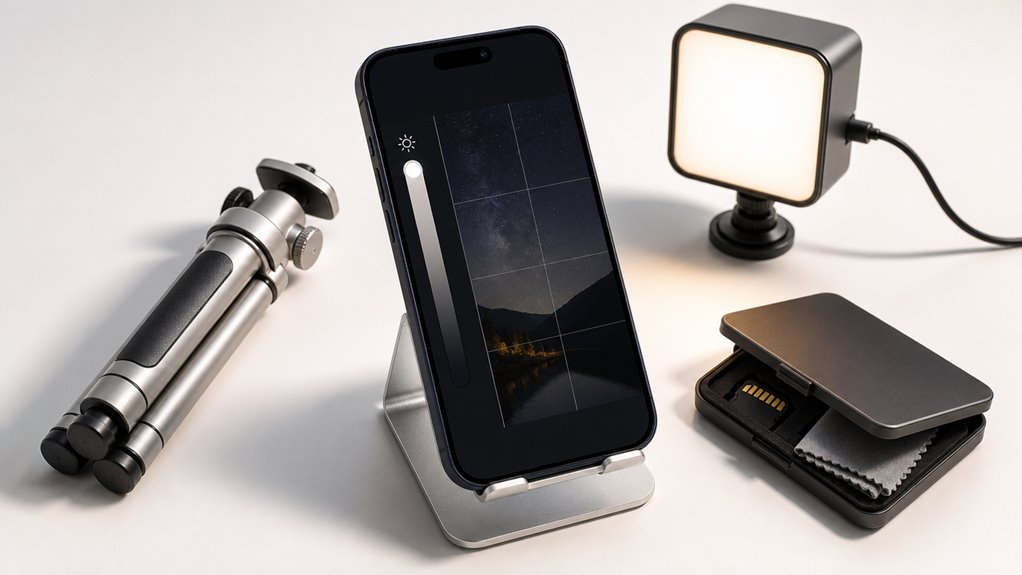
Nawet jeśli uda się utrzymać iPhone’a nieruchomo za pomocą opisanych wcześniej metod, automatyczne ustawienia aparatu często wybierają wysokie ISO, co powoduje ziarniste zdjęcia i szumy. Aby temu zapobiec, warto zainstalować aplikację z ręcznymi ustawieniami, na przykład ProCamera, Lightroom lub Halide. W takiej aplikacji można samodzielnie ustawić niskie ISO, np. 100 lub 200, i wydłużyć czas naświetlania. Krok po kroku: najpierw otwórz aplikację, znajdź suwak ISO i ustaw go na niską wartość. Następnie skompensuj mniejszą jasność dłuższym czasem migawki. Przykład: przy ISO 100 ustaw czas na 2-3 sekundy. Statyw jest wtedy konieczny, ale efekt – ostre, czyste zdjęcie bez szumów – jest tego wart. Dodatkowo aplikacje często oferują tryb RAW, co ułatwia późniejszą korektę jasności bez pogorszenia jakości.
Przełącz na obiektyw 0.5x lub 2x, aby zmniejszyć szum
Dlaczego zmiana obiektywu na 0,5x lub 2x może zmniejszyć szumy na nocnych zdjęciach? Obiektywy ultraszerokokątny (0,5x) i teleobiektyw (2x) mają zwykle większe przysłony i inne algorytmy przetwarzania obrazu, co pozwala im zbierać więcej światła i generować mniej szumów niż standardowy aparat.
- Użyj obiektywu 0,5x, gdy potrzebujesz szerokiego kadru – jego konstrukcja często zapewnia lepsze łączenie pikseli w nocy, co redukuje ziarno.
- Zastosuj 2x przy zbliżeniach – teleobiektyw ma dłuższą ogniskową, a jego algorytmy wycinają szumy za pomocą smart HDR.
- Unikaj cyfrowego zoomu – przybliżanie aparatem głównym psuje jakość; przełącz fizycznie obiektyw.
- Stabilizuj telefon – obiektyw 0,5x wymaga spokojnej ręki, aby nie rozmazać sceny.
- Sprawdź dostępność na swoim iPhonie – starsze modele (np. SE) nie mają tych obiektywów.
Edytuj szum za pomocą wbudowanych narzędzi Apple do zdjęć
Co można zrobić, gdy na nocnym zdjęciu pojawią się szumy? Apple oferuje wbudowane narzędzia do edycji, które pomogą je usunąć. W aplikacji Zdjęcia otwórz zdjęcie i stuknij „Edytuj”. Następnie przesuń suwak „Szum” w prawo, aby wygładzić ziarnistość. Uważaj jednak, by nie przesadzić, bo zdjęcie straci szczegóły. Dla lepszego efektu najpierw zmniejsz nieco ekspozycję, przeciągając suwak w dół, co ukryje drobne szumy. Potem delikatnie zwiększ ostrość, by przywrócić wyrazistość krawędzi. Pamiętaj, że te narzędzia działają najlepiej przy lekkich szumach. Jeśli problem jest poważny, rozważ inne metody, ale na co dzień ta technika wystarczy, by poprawić jakość nocnych fotografii bez instalowania dodatkowych aplikacji.
Rób zdjęcia w ProRAW dla lepszej redukcji szumów w postprodukcji
Jak uzyskać lepszą redukcję szumów podczas obróbki nocnych zdjęć? Kluczem jest włączenie formatu ProRAW w ustawieniach aparatu Apple, który zapisuje znacznie więcej danych obrazu niż standardowy JPEG. Dzięki temu podczas edycji można skuteczniej usuwać szumy bez utraty szczegółów.
- Włącz ProRAW w Ustawieniach > Aparat > Formaty, aby aktywować tę opcję.
- Rób zdjęcia w trybie Nocnym, który stabilizuje ekspozycję i zapobiega drganiom.
- Edytuj w aplikacji Zdjęcia lub zewnętrznych programach, korzystając z suwaka redukcji szumów.
- Unikaj zbyt mocnego wygładzania, które zaciera tekstury, np. liście drzew.
- Przykład: przy zdjęciu księżyca ProRAW pozwoli odzyskać cienie bez sztucznych plam.
Ta funkcja działa tylko na iPhone’ach z procesorem A12 Bionic lub nowszym, więc warto sprawdzić kompatybilność przed użyciem.