 Marcin
 Aby zrobić zdjęcia smug świetlnych iPhonem, potrzebujesz najpierw stabilnego statywu, następnie przełącz się na tryb nocny lub aplikację do długiej ekspozycji, utrzymując niskie ISO i zablokowany ostrość. Samowyzwalacz zapobiega drganiom, a ruchome źródło światła – jak latarka lub zimne ognie – tworzy ciągłe ścieżki. Bez odpowiedniego sprzętu efekty będą rozmazane.
Zbierz sprzęt potrzebny do zdjęć smug świetlnych
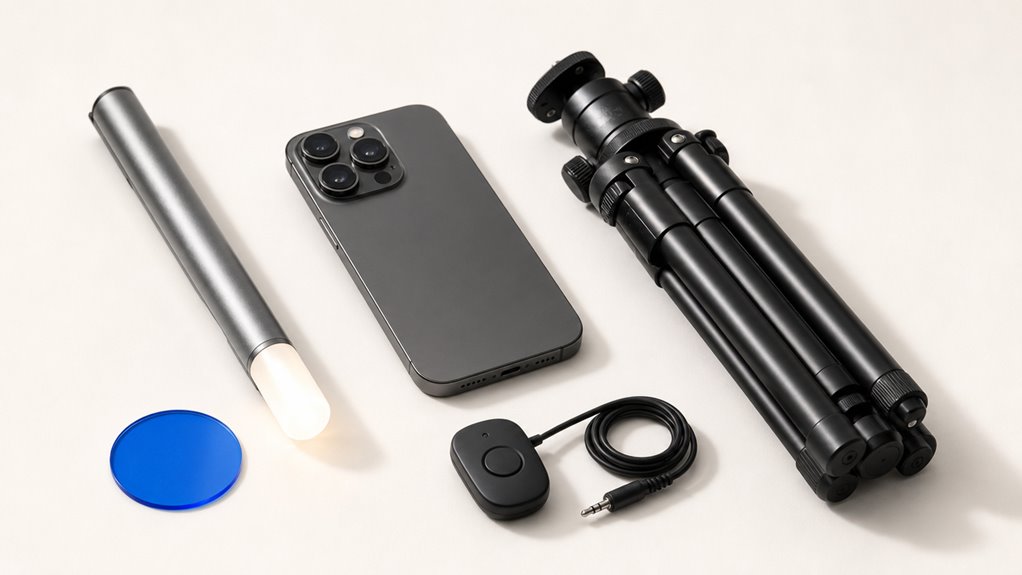
Jakiego sprzętu potrzeba, aby zacząć tworzyć smugi światła za pomocą iPhone’a? Po pierwsze, potrzebujesz iPhone’a z trybem Nocnym, który działa w modelach od iPhone 11 i nowszych. Ten tryb pozwala na dłuższe naświetlanie, nawet do 30 sekund. Drugim elementem jest statyw – na przykład mały, podróżny model, który stabilnie utrzyma telefon. Bez statywu zdjęcia będą rozmazane. Trzecim składnikiem jest źródło światła, na przykład latarka LED lub czerwony wskaźnik laserowy. Aby kontrolować światło, można użyć kolorowych żeli lub folii – przyklej je taśmą na latarkę. Na koniec przyda się aplikacja do ustawień manualnych, jak Slow Shutter Cam, która umożliwi dowolne ustawienie czasu naświetlania, od 1 do 30 sekund.
Ustaw iPhone’a, aby uzyskać stabilne, pozbawione rozmycia zdjęcia
Aby uniknąć rozmycia zdjęć podczas fotografowania smug światła, należy zadbać o stabilność aparatu, korzystając z trzech podstawowych ustawień. Po pierwsze, należy użyć statywu, który utrzyma telefon nieruchomo przez cały czas naświetlania. Następnie trzeba włączyć samowyzwalacz, aby wyeliminować drgania spowodowane dotknięciem ekranu, oraz zablokować ostrość i ekspozycję, ustawiając je ręcznie przed wykonaniem zdjęcia.
Użyj statywu
Dlaczego statyw jest niezbędny do robienia zdjęć smug światła iPhonem? Ponieważ zdjęcia te wymagają długiego czasu naświetlania, a każdy, nawet najmniejszy ruch ręki powoduje rozmazanie. Bez stabilnego podłoża nie uzyskasz ostrych smug.
- Wybierz solidny statyw – najlepiej z gumowymi nóżkami, które nie ślizgają się na śliskiej powierzchni. Sprawdź, czy wytrzyma ciężar iPhone’a.
- Zamocuj iPhone’a w uchwycie – użyj dedykowanego adaptera lub uniwersalnego klipsa. Upewnij się, że telefon jest mocno zablokowany.
- Ustaw statyw na równej podstawie – jeśli teren jest nierówny, użyj poziomicy w statywie, aby uniknąć przekrzywienia ramki.
Pamiętaj: nawet lekkie drgania, np. od wiatru, mogą zepsuć ujęcie. Statyw to gwarancja czystych, wyraźnych linii światła.
Włącz samowyzwalacz
Jak uniknąć poruszenia iPhone’a w momencie robienia zdjęcia? Nawet na statywie naciśnięcie spustu migawki palcem często powoduje drobną wibrację, niszcząc ostrą długą ekspozycję. Najlepszym rozwiązaniem jest aktywacja samowyzwalacza tuż przed uchwyceniem smug świetlnych.
Najpierw otwórz natywną aplikację Aparat. Następnie dotknij ikony strzałki u góry ekranu, aby wyświetlić ukryte kontrolki. Potem znajdź ikonę timera, która wygląda jak mały stoper. Dotknij jej i wybierz opcję 3‑sekundową lub 10‑sekundową. Do malowania światłem timer 3‑sekundowy sprawdza się dobrze, ponieważ daje wystarczające opóźnienie, aby wszelkie drgania ustąpiły po naciśnięciu spustu. Po wybraniu skomponuj ujęcie i naciśnij spust migawki. Na koniec odsuń się i poczekaj na zakończenie odliczania. iPhone robi zdjęcie bez żadnego kontaktu dłoni, zapewniając idealnie ostry, pozbawiony rozmycia rezultat.
Zablokuj ustawienia kamery
Jakie ustawienia należy zablokować, aby uzyskać spójne zdjęcia smug świetlnych? Ekspozycja i ostrość muszą być najpierw ustalone, ponieważ ruchome źródła światła oszukują aparat, powodując ciągłe ponowne ustawianie ostrości, co psuje ujęcie. Zablokowanie ich zapobiega nagłym zmianom jasności lub rozmyciu podczas długiego naświetlania.
| Ustawienie | Cel | Jak zablokować |
|---|---|---|
| Ekspozycja (EV) | Zapobiega automatycznym zmianom jasności | Stuknij ekran, a następnie przesuń ikonę słońca w dół do -0,7 lub -1,0 |
| Ostrość (AF) | Utrzymuje obiektyw nieruchomo | Stuknij ekran, przytrzymaj, aż pojawi się „AE/AF Lock” |
| Balans bieli | Zapobiega zmianom temperatury barwowej | Użyj aplikacji innej firmy (np. Slow Shutter Cam), aby go zablokować |
Po zablokowaniu aparat ignoruje nowe źródła światła i wyostrza tylko smugi. Trzymaj iPhone’a stabilnie na statywie, a następnie użyj samowyzwalacza, aby rozpocząć ujęcie bez drgań. Zapewnia to czyste, ostre linie świetlne za każdym razem.
Wybierz najlepsze ustawienia aparatu do zdjęć smug świetlnych
Wybór odpowiednich ustawień aparatu to najważniejszy krok do uchwycenia ostrych i żywych smug świetlnych za pomocą iPhone’a. Po pierwsze, ustaw czas naświetlania na co najmniej 2 sekundy, ale dla dłuższych smug użyj 5 do 10 sekund. Pozwala to aparatowi zebrać wystarczającą ilość światła z poruszających się źródeł. Następnie dostosuj ISO do niskiej wartości, najlepiej między 32 a 100, aby zminimalizować szum cyfrowy i zachować czysty obraz. Aby ustawić ostrość, dotknij jasnego obszaru w kadrze, a następnie zablokuj ją, przytrzymując kwadrat ostrości, aż pojawi się „AE/AF Lock”. Zapobiega to ponownemu ustawianiu ostrości przez aparat podczas robienia zdjęcia. Na koniec użyj samowyzwalacza lub zdalnego spustu migawki, aby uniknąć poruszenia telefonu podczas naciskania przycisku. Te kroki zapewniają ostre, kolorowe smugi świetlne bez rozmycia.
Uchwyć smugi światła od jadących samochodów
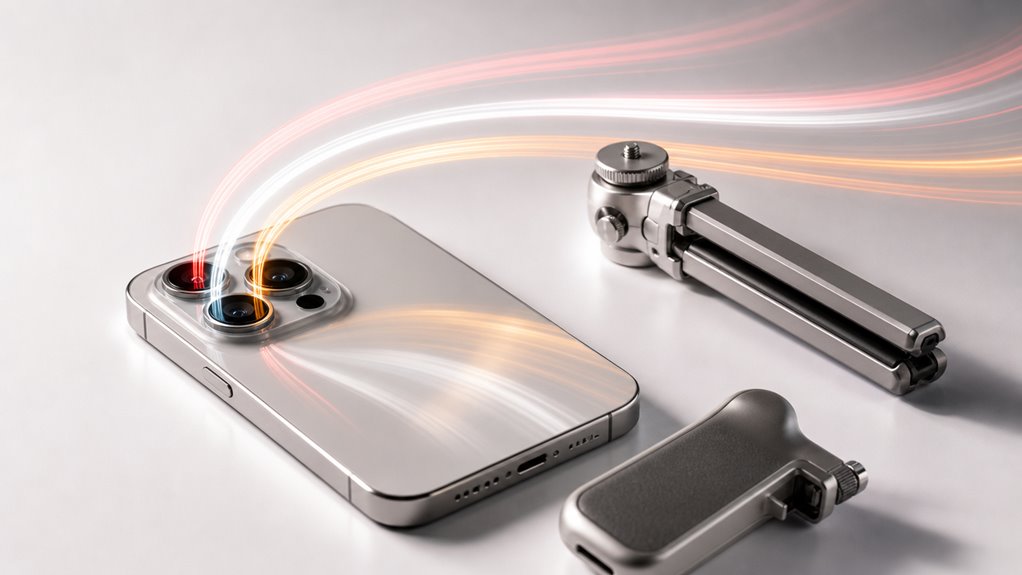
Aby uchwycić smugi świateł z jadących samochodów, kluczowe jest wybranie odpowiedniego miejsca i czasu, na przykład ruchliwego skrzyżowania w godzinach wieczornych. Należy ustawić iPhone’a na stabilnej powierzchni lub użyć statywu, a następnie włączyć tryb Nocny, który automatycznie wydłuży czas naświetlania. Dla lepszych efektów można ręcznie ustawić czas ekspozycji na maksymalnie 10 sekund, co pozwoli zarejestrować długie, ciągłe linie świateł.
Czas i lokalizacja
Kiedy i gdzie najlepiej fotografować smugi światła z przejeżdżających samochodów? Najlepszy czas to zmierzch, czyli około 30–60 minut po zachodzie słońca – wtedy niebo jest jeszcze lekko granatowe, a światła samochodów stają się wyraźne i kolorowe. Unikaj pełnej nocy, bo tło będzie zupełnie czarne, bez szczegółów. Idealne miejsce to ruchliwa ulica z gładkim asfaltem, która nie ma ostrych zakrętów. Most lub wiadukt doda atrakcyjnej perspektywy.
- Wybierz widok z mostu – zobaczysz płynącą wstęgę świateł jak rzekę pulsującą życiem.
- Stań na skrzyżowaniu – skręcające samochody rysują zakręcone, roztańczone linie.
- Znajdź długi, prosty odcinek drogi – smugi światła pędzą w dal jak senne marzenia.
- Usiądź na poboczu za barierką – bezpieczeństwo doda spokoju, gdy światła szaleją obok.
Ustawienia trybu nocnego
Gdy już znajdziesz odpowiednie miejsce i porę, czas skupić się na ustawieniach aparatu w iPhonie, które pozwolą uchwycić smugi światła z przejeżdżających samochodów. Po pierwsze, włącz tryb nocny – pojawi się automatycznie w słabym świetle. Aby uzyskać długą ekspozycję, stuknij w ikonę księżyca u góry ekranu i przesuń suwak w prawo, wybierając czas od 2 do 10 sekund – im dłużej, tym dłuższe smugi. Po drugie, ustaw iPhone na stabilnej powierzchni lub użyj statywu, by uniknąć rozmycia. Po trzecie, dotknij ekranu, by ustawić ostrość na drodze, a następnie przesuń palcem w dół, by lekko zmniejszyć jasność – zapobiegnie to prześwietleniu reflektorów. Gdy samochód się zbliży, naciśnij spust migawki i trzymaj telefon nieruchomo, aż zdjęcie zostanie zrobione.
Stwórz malowanie światłem za pomocą zimnych ogni i latarek
Jak uzyskać efektownie rozświetlonych smug światła przy użyciu zwykłej latarki lub zimnych ogni? Należy ustawić iPhone na statywie, włączyć tryb nocny i wybrać długi czas naświetlania (np. 10–30 sekund). W ciemnym pomieszczeniu lub na zewnątrz bez zbędnego światła, jedna osoba kreśli wzory latarką lub zimnym ogniem, a druga naciska spust migawki. Ruchy muszą być płynne i ciągłe, by smugi były ostre.
- Użyj zimnych ogni – ich ciepłe iskry tworzą magiczne, żywe smugi, które wyglądają jak narysowane światłem w powietrzu.
- Latarką owiniętą kolorową bibułą uzyskasz miękkie, pastelowe tory – idealne do romantycznych zdjęć w plenerze.
- Szybkie machnięcie spiralą z latarki daje efekt wirujących świetlistych wstążek, które zachwycają dynamiką.
- Dodaj ruch korpusem podczas kreślenia – wtedy smugi oplatają postać, tworząc tajemniczą aurę.
Edytuj swoje zdjęcia ze smugami światła, aby je ożywić
Czy po wykonaniu zdjęć smug światła na iPhonie zastanawiasz się, jak wydobyć z nich maksimum efektu? Oto kilka praktycznych kroków, które poprawią ich wygląd.
- Zwiększ kontrast – w aplikacji Zdjęcia przesuń suwak „Kontrast” w prawo. Sprawi to, że smugi będą jaśniejsze, a tło ciemniejsze.
- Podbij nasycenie – lekko zwiększ „Nasycenie”, by kolory smug stały się bardziej żywe. Przykład: zielona smuga zyska intensywniejszy odcień.
- Dostosuj jasność – jeśli smugi są zbyt blade, podnieś „Ekspozycję”. Uważaj, by nie prześwietlić tła.
- Wyostrz szczegóły – użyj opcji „Wyostrzenie”, aby krawędzie smug były wyraźniejsze.
Po tych zmianach twoje zdjęcia smug światła nabiorą profesjonalnego wyglądu.
Unikaj tych powszechnych błędów podczas robienia zdjęć smug świetlnych
Dlaczego zdjęcia smug światła często nie wychodzą tak, jak by się tego oczekiwało? Głównym powodem są typowe błędy techniczne, które można łatwo wyeliminować. Poniżej znajdują się najczęstsze pułapki i sposoby ich uniknięcia.
- Rozmazany obraz z powodu drgań – trzymanie iPhone’a w ręku bez statywu powoduje nieostre smugi, ponieważ każdy mikrodrg zamienia światło w chaotyczną plamę, a nie gładką linię.
- Zbyt krótki czas naświetlania – ustawienie czasu poniżej 5 sekund uniemożliwia aparatowi uchwycenie pełnego przebiegu świateł, co daje przerwane lub słabe smugi.
- Prześwietlone tło od jasnych źródeł – jeśli latarnie lub reflektory są zbyt mocne, aparat traci szczegóły, a tło staje się białawe, co psuje kontrast smug.
- Brak wyczyszczenia obiektywu – odciski palców lub kurz na szkle iPhone’a tworzą niepożądane refleksy świetlne, które wyglądają jak plamy na zdjęciach.