 Marcin
 Aby zmienić domyślny format zdjęć z HEIC na JPG, otwórz Ustawienia, przewiń do Aparat, stuknij Formaty i wybierz Najbardziej kompatybilny. Ta zmiana sprawi, że nowe zdjęcia będą zapisywane jako JPEG. Warto wiedzieć, co dzieje się z jakością i istniejącymi plikami – o tym w dalszej części.
Jak zmienić domyślny format zdjęć na iPhonie na JPG
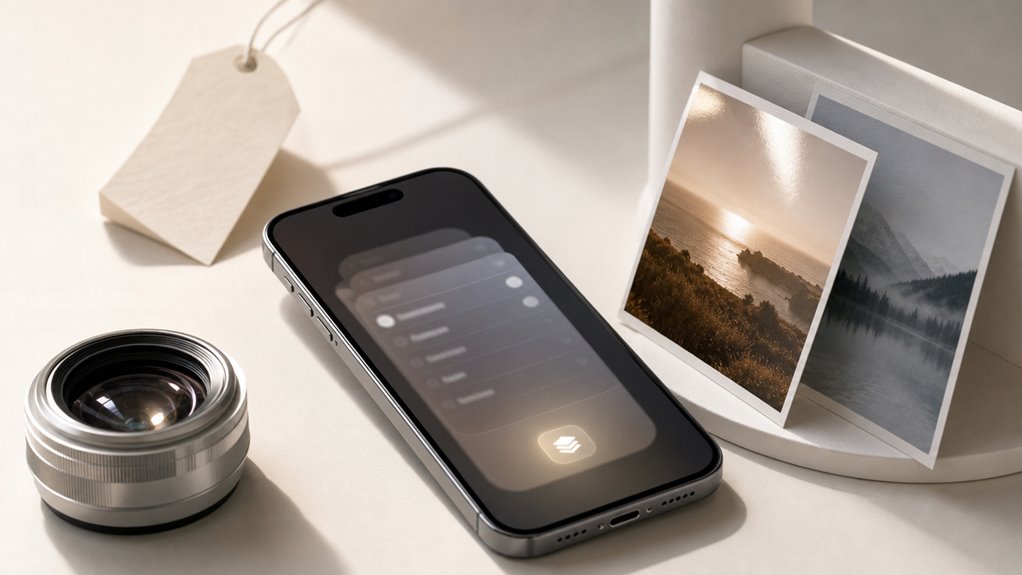
Aby zmienić domyślny format zapisu zdjęć z HEIC na JPG, należy otworzyć aplikację Ustawienia na iPhonie, a następnie przewinąć w dół i wybrać opcję Aparat. W menu Aparatu należy stuknąć w Format. Domyślnie wybrany jest „Wysoka wydajność”, który zapisuje zdjęcia w formacie HEIC. Aby zmienić to na JPG, trzeba wybrać opcję „Najbardziej kompatybilny”. Ta zmiana sprawi, że wszystkie nowe zdjęcia będą zapisywane w formacie JPEG, który jest szerzej obsługiwany przez komputery i inne urządzenia. Na przykład, zdjęcia będą łatwiejsze do otwarcia na starszym laptopie bez specjalnych kodeków. Należy pamiętać, że zmiana dotyczy tylko nowych zdjęć – stare pozostaną w oryginalnym formacie. To ustawienie jest przydatne, gdy często udostępnia się zdjęcia innym osobom.
Czy przejście na JPG obniża jakość zdjęć?
Czy przejście na format JPG obniża jakość zdjęć? Tak, obniża, ale w praktyce różnica jest często niewielka. HEIC korzysta z nowoczesnej kompresji, zachowując więcej szczegółów przy mniejszym rozmiarze pliku. JPG stosuje starszą kompresję stratną, czyli usuwa część informacji, aby zmniejszyć objętość. Dla zdjęć codziennych, takich jak zdjęcia dokumentów czy szybkie ujęcia, spadek jakości jest ledwo zauważalny, zwłaszcza przy dobrym oświetleniu. Jeśli jednak robisz zdjęcia do wydruku lub profesjonalnej obróbki, HEIC daje lepszą bazę. Zalecenie: ustaw JPG tylko dla wygody udostępniania lub kompatybilności z urządzeniami. W systemie iOS wybierz opcję „Najbardziej kompatybilne” w ustawieniach aparatu. Unikaj wielokrotnego zapisywania JPG, bo strata kumuluje się.
Jak przekonwertować istniejące zdjęcia HEIC na JPG
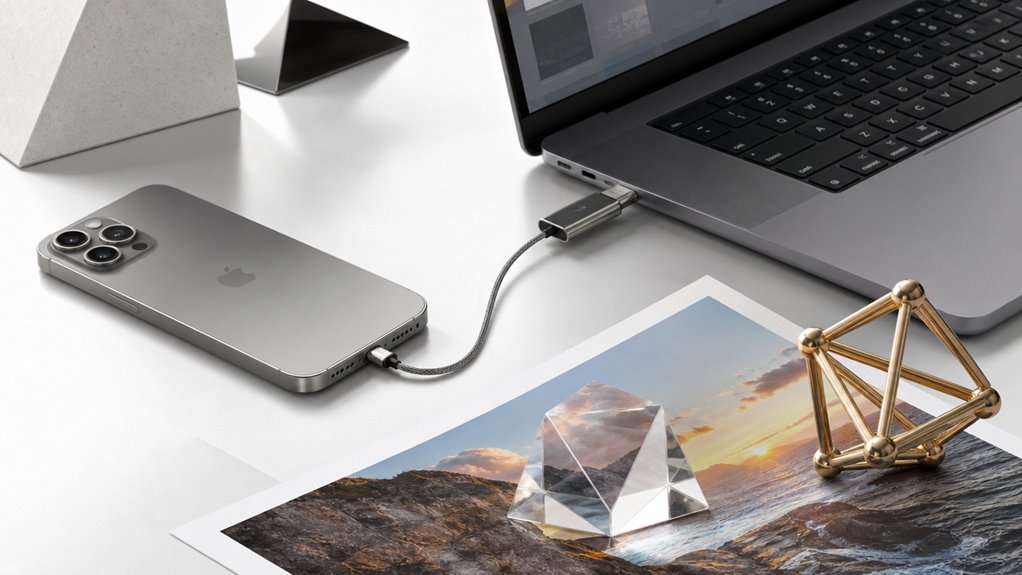
Konwertowanie istniejących zdjęć w formacie HEIC do JPG jest zadaniem, które można wykonać na kilka prostych sposobów, zarówno bezpośrednio na iPhonie, jak i na komputerze z systemem macOS lub Windows.
- W aplikacji Zdjęcia na iPhonie zaznacz zdjęcie, stuknij przycisk udostępniania, a potem wybierz opcję „Zapisz jako JPG”, która przekonwertuje plik bez zmiany jego wyglądu.
- Na komputerze Mac otwórz zdjęcie w programie Podgląd, wejdź w menu „Plik” i kliknij „Eksportuj”, gdzie z listy formatów wybierasz JPEG – to tworzy kopię w nowym formacie.
- W Windows skorzystaj z bezpłatnego konwertera online, na przykład heictojpg.com, przeciągając plik HEIC na stronę i klikając „Konwertuj”, a potem pobierz gotowy obrazek JPG.
- Dla wygody zainstaluj aplikację „HEIC to JPEG” z App Store lub Microsoft Store, która potrafi przerobić cały folder zdjęć za jednym razem, co przyspiesza pracę przy większych zbiorach.
Dlaczego niektóre aplikacje firm trzecich nadal nie używają formatu JPG?
Dlaczego niektóre aplikacje innych firm wciąż nie korzystają z formatu JPG? Głównie dlatego, że ich twórcy nie zaktualizowali oprogramowania do obsługi nowszych standardów. Aplikacje starsze, np. do edycji zdjęć z 2018 roku, często domyślnie zapisują w HEIC, bo taki format wybrał system. Inne programy, jak niektóre komunikatory, wolą HEIC ze względu na mniejszy rozmiar pliku, co przyspiesza wysyłanie. Poniższa tabela pokazuje typowe powody:
| Powód | Przykład aplikacji | Skutek dla użytkownika |
|---|---|---|
| Brak aktualizacji | Stary edytor graficzny | Zdjęcia zapisane w HEIC |
| Preferencja rozmiaru | Komunikator X | Mniejsze pliki, ale problem z otwarciem na PC |
| Ustawienia systemowe | Domyślna galeria | Automatyczny wybór HEIC |
Aby to zmienić, sprawdź w ustawieniach aplikacji opcję „Zapisz jako JPG” lub wybierz ręcznie format przy eksporcie.
Jeszcze jedno ustawienie: Czy wyłączyć format wysokiej wydajności?
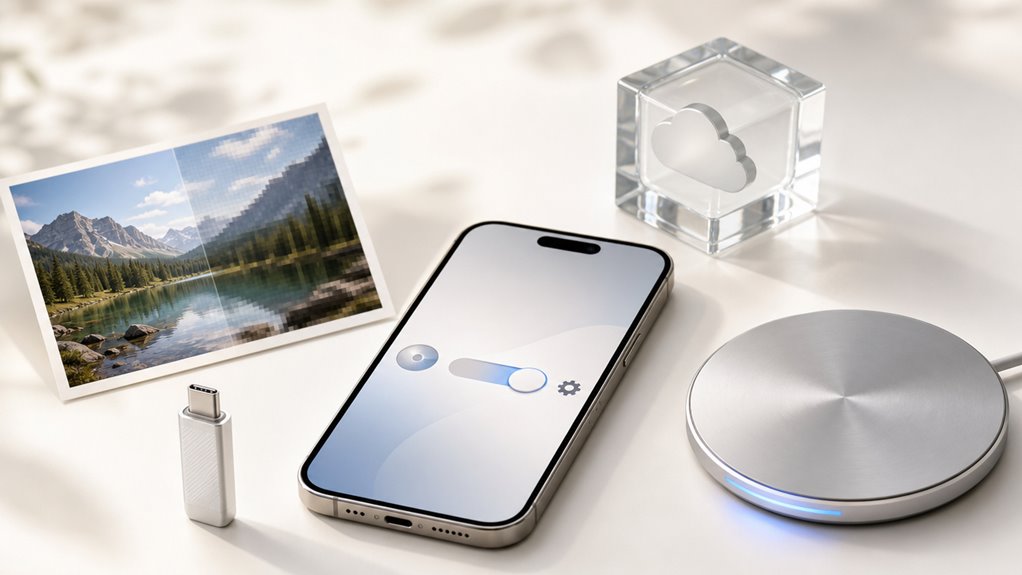
Kiedy warto wyłączyć format wysokiej wydajności, który w systemie iOS odpowiada za zapis zdjęć w HEIC?
- Gdy często udostępniasz zdjęcia osobom z Windows lub starszym urządzeniom – np. wysyłając je rodzinie, która ma komputer z systemem Windows – one nie otworzą HEIC bez konwersji, co powoduje frustrację.
- Jeśli potrzebujesz szybko wysłać zdjęcia przez e-mail lub komunikator – np. w pracy do kolegi używającego Androida – JPG jest bezpieczniejszy, bo wszędzie działa od razu.
- Gdy pracujesz z edytorami grafiki online, które nie obsługują HEIC – np. w Canva lub Photopea – wyłączenie go oszczędzi ci ręcznego konwertowania.
- Jeśli zapisujesz zdjęcia na dysku zewnętrznym i chcesz odczytać je na różnych komputerach – np. w szkole lub bibliotece – JPG to standard, który zadziała wszędzie.
W tych sytuacjach zdecydowanie warto przełączyć ustawienie na standardowy JPG.