 Marcin
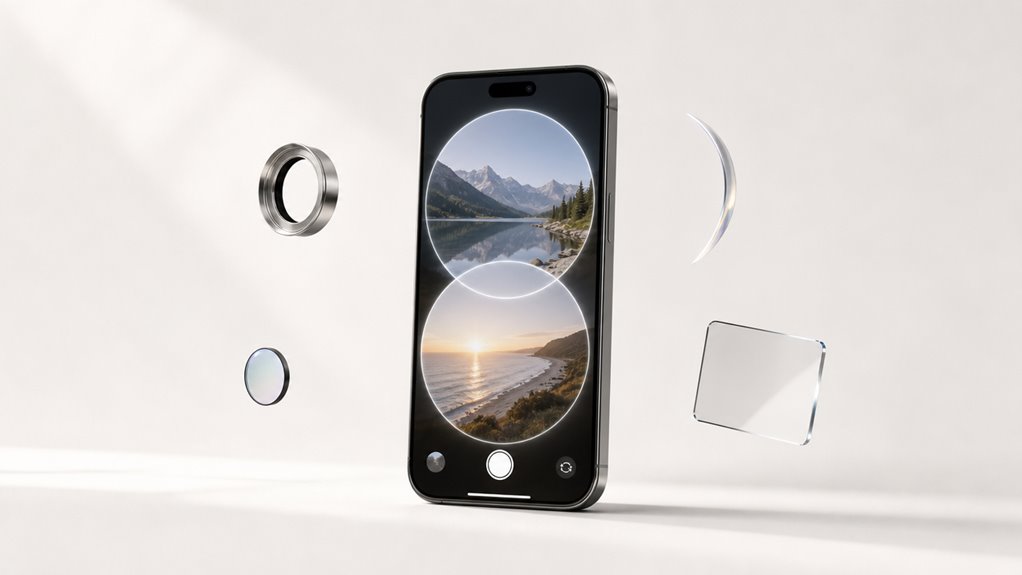
 Funkcja Podwójne nagrywanie umożliwia nagrywanie jednocześnie oboma aparatami iPhone’a. Aby ją aktywować, dotknij ikony dwóch nakładających się prostokątów w trybie wideo. Przedni aparat pojawia się jako mała wstawka, podczas gdy tylny aparat rejestruje główną scenę – wszystko w jednym pliku. Ta funkcja działa na kompatybilnych modelach z systemem iOS 12.1 lub nowszym. Odpowiednie oświetlenie i miejsce na dane są kluczowe dla najlepszych rezultatów – co jednak z ograniczeniami audio lub konfliktami podczas edycji?
iPhone Dual Capture – wyjaśnienie
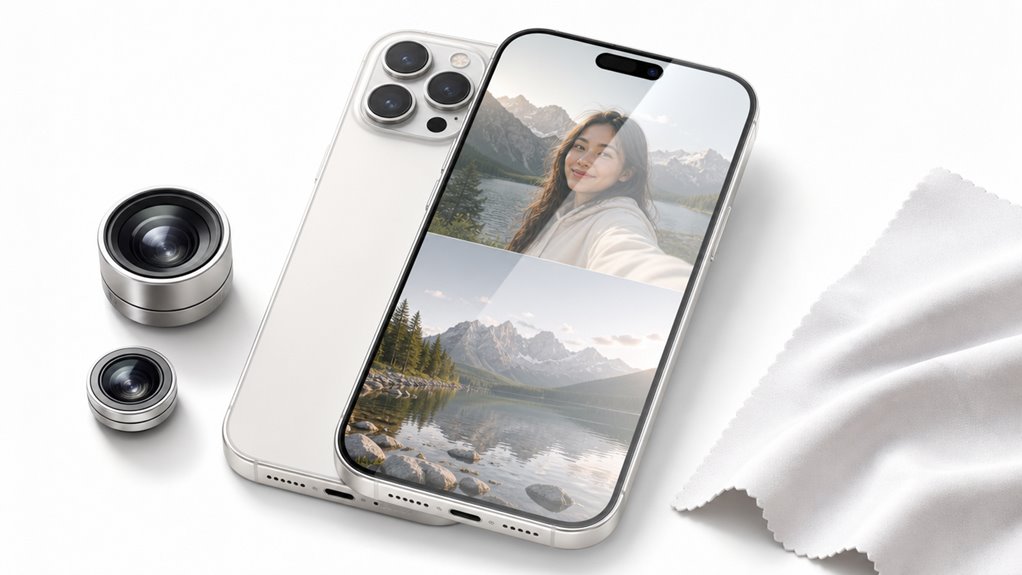
Dual Capture to funkcja w iPhonie, która umożliwia jednoczesne nagrywanie wideo z przedniego i tylnego aparatu. Oznacza to, że podczas rejestracji filmu użytkownik widzi na ekranie zarówno to, co nagrywa tylnym obiektywem, jak i ujęcie z kamery przedniej. Aby aktywować tę opcję, należy podczas standardowego nagrywania wideo dotknąć ikony dwóch kółek, która pojawia się w prawym górnym rogu ekranu. Dzięki temu wideo zapisuje się w jednym pliku, a obraz z przedniego aparatu wyświetla się jako małe okno w rogu. Praktyczne zastosowanie: podczas nagrywania tutoriala można pokazywać przedmiot tylnym aparatem, a jednocześnie widzieć własną twarz tłumaczącą. Warto pamiętać o dobrym oświetleniu obu obiektywów oraz stabilnym trzymaniu telefonu.
Obsługiwane modele iPhone’a do podwójnego nagrywania
Nie wszystkie modele iPhone’a obsługują funkcję Dual Capture – aby z niej skorzystać, potrzebny jest iPhone XS, iPhone XR lub nowszy, z systemem iOS 12.1 lub późniejszym.
- iPhone XS i XS Max
- iPhone XR
- iPhone 11, 11 Pro, 11 Pro Max
- iPhone 12 mini, 12, 12 Pro, 12 Pro Max
- iPhone 13 mini, 13, 13 Pro, 13 Pro Max
- iPhone 14, 14 Plus, 14 Pro, 14 Pro Max
- iPhone SE (2. i 3. generacji)
Modele te mają dwa aparaty i wystarczającą moc obliczeniową do jednoczesnego nagrywania. Przed użyciem sprawdź w Ustawieniach, Ogólne, Uaktualnienia, czy masz najnowszy system. Starsze iPhone’y nie wspierają tej funkcji.
Jak aktywować podwójne przechwytywanie w aplikacji Aparat
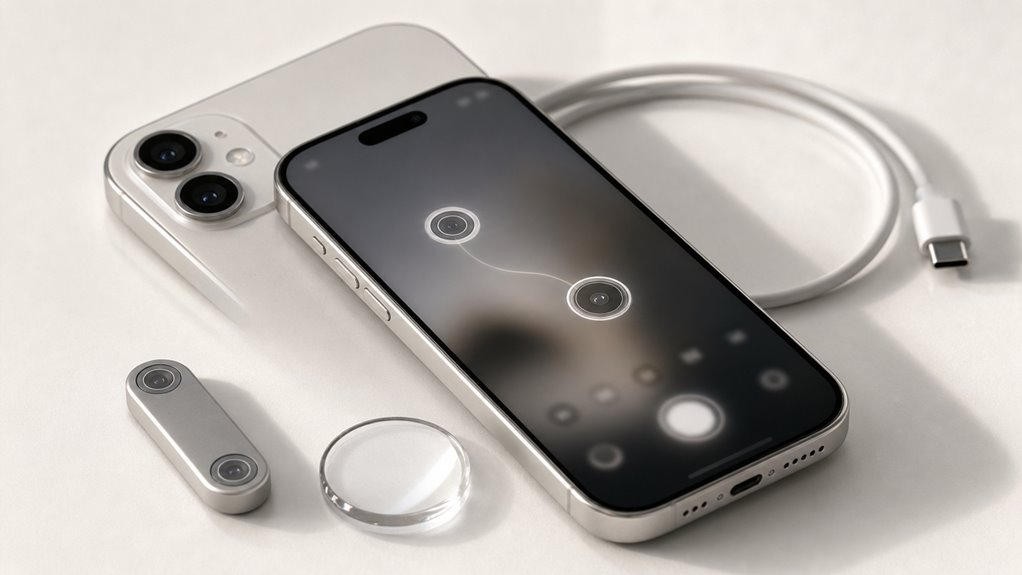
Aby rozpocząć korzystanie z funkcji Podwójne nagrywanie, użytkownik powinien najpierw otworzyć standardową aplikację Aparat na swoim iPhonie. Po wejściu do aplikacji należy znaleźć ikonę Podwójnego nagrywania, która pojawia się jako dwa zachodzące na siebie prostokąty na ekranie. Stuknięcie tej ikony włączy tryb, umożliwiając jednoczesne nagrywanie zarówno przednim, jak i tylnym aparatem.
Otwórz aplikację aparatu
Otwarcie aplikacji Aparat na iPhonie, która jest preinstalowana i zwykle znajduje się na ekranie głównym, to pierwszy krok do aktywacji funkcji podwójnego nagrywania. Aplikację można szybko uruchomić, dotykając jej ikony lub przesuwając palcem w lewo na ekranie blokady, gdy urządzenie jest zabezpieczone. Upewnij się, że iPhone jest odblokowany, aby uzyskać dostęp do wszystkich trybów aparatu. Aby uzyskać najlepsze rezultaty, użytkownicy powinni trzymać urządzenie w orientacji poziomej, ponieważ zapewnia to szersze pole widzenia dla obu kamer podczas nagrywania. Zaleca się stabilny chwyt lub statyw, aby uniknąć rozmycia. Przed przystąpieniem upewnij się, że obiektyw aparatu jest czysty i wolny od przeszkód, takich jak krawędź etui lub odciski palców, które mogłyby pogorszyć jakość obrazu. Szybkość nie jest tutaj kluczowa; celowe, spokojne otwieranie zmniejsza ryzyko przypadkowej zmiany trybów.
Znajdź ikonę podwójnego przechwytywania
Jak znaleźć ikonę podwójnego nagrywania w aplikacji Aparat? Po otwarciu aplikacji Aparat i wybraniu trybu wideo, użytkownik musi poszukać małej ikony przypominającej dwa nakładające się prostokąty lub symbol podzielonego ekranu. Ikona ta zazwyczaj znajduje się w prawym górnym rogu wizjera, w pobliżu kontrolek lampy błyskowej i timera. Może wyglądać jak przycisk z dwoma zarysami aparatu lub stylizowaną etykietą „Dual” – w zależności od modelu iPhone’a i wersji iOS. Jeśli ikona nie jest od razu widoczna, użytkownik powinien przesunąć palcem w górę na wizjerze, aby odsłonić ukryte elementy sterowania aparatu. Ikona podwójnego nagrywania jest często zgrupowana z innymi zaawansowanymi opcjami, takimi jak szybkie zdjęcie czy ustawienia timera. Na przykład w modelach iPhone 12 i nowszych ikona przedstawia sylwetki przedniego i tylnego aparatu obok siebie. Po znalezieniu ikona pozostaje dostępna przez cały czas trwania nagrywania.
Stuknij, aby włączyć
Once the dual capture icon is located, the user activates the feature by tapping it once. Po dotknięciu ikony, na ekranie pojawia się ramka oddzielająca obraz z przedniej oraz tylnej kamery. Następnie, przed rozpoczęciem nagrywania, należy sprawdzić czy oba widoki są poprawnie wyświetlane. Jeśli tak, wystarczy nacisnąć przycisk nagrywania. Ważne: podczas sesji nie można ponownie dotknąć ikony Dual Capture, ponieważ spowoduje to wyłączenie funkcji. Aby zmienić ustawienia, trzeba zatrzymać nagrywanie i ponownie włączyć tryb. Praktyczna wskazówka: przed nagraniem dłuższego materiału przetestuj działanie – nagraj krótki fragment, aby upewnić się, że obie kamery rejestrują obraz bez zakłóceń. Po zakończeniu nagrywania, film zapisuje się automatycznie w aplikacji Zdjęcia, oba widoki pozostają połączone w jednym pliku.
Wskazówki dotyczące kadrowania podwójnego ujęcia dla obu kątów
Wyśrodkuj swój obiekt w obu ramkach kamery, aby zachować zrównoważoną kompozycję i uniknąć rozpraszającego ruchu poza środkiem podczas podwójnego nagrywania. Zasada trójpodziału może być zastosowana poprzez umieszczenie głównego obiektu na przecięciu wyimaginowanych linii siatki, co naturalnie kieruje uwagę widza. Na przykład podczas nagrywania vloga ustaw swoją twarz w górnym lewym punkcie siatki przedniej kamery, jednocześnie utrzymując kluczowy element tylnej sceny w przeciwległej trzeciej części dla wizualnej harmonii.
Wyśrodkuj swój temat
Dlaczego tak ważne jest wyśrodkowanie obiektu podczas korzystania z funkcji podwójnego przechwytywania? Zapewnia to obu kamerom zrównoważoną kompozycję, unikając przekrzywionej ramki, w której jeden widok odciąga uwagę od drugiego. Gdy obiekt jest wyśrodkowany, uwaga widza naturalnie skupia się na głównej akcji, niezależnie od tego, czy jest to osoba mówiąca, czy demonstrowany przedmiot. Na przykład w przypadku przedniego aparatu umieść twarz na środku siatki. W przypadku tylnego aparatu odpowiednio dopasuj obiekt. Ta technika zapobiega wizualnemu zamieszaniu i sprawia, że oba ujęcia są równie użyteczne. Zawsze sprawdzaj oba podglądy przed nagraniem. Jeśli obiekt się przesunie, zatrzymaj się i popraw. Wyśrodkowanie zapewnia stabilną podstawę dla całego ujęcia podwójnego przechwytywania.
Zasada trójpodziału
Jak reguła trójpodziału może poprawić kompozycję obu ujęć w nagraniu dual capture? Dzieli ona ekran na dziewięć równych części za pomocą dwóch linii poziomych i dwóch pionowych. Umieszczenie kluczowych obiektów wzdłuż tych linii lub na ich przecięciach tworzy bardziej zrównoważony, profesjonalny wygląd.
- Umieść obiekt z przedniej kamery poza środkiem. Ustaw twarz na lewej lub prawej linii pionowej, a nie na środku. Pozwala to zostawić miejsce na scenę z tylnej kamery, dzięki czemu oba ujęcia są równie widoczne. Na przykład vloger może pokazać swoją reakcję, podczas gdy krajobraz w tle dominuje po przeciwnej stronie.
- Wyrównaj obiekt z tylnej kamery z linią pionową. Trzymaj najciekawszą część widoku z tylnej kamery, taką jak pomnik lub zwierzę, na jednej linii pionowej. Zapobiega to wizualnemu bałaganowi, dzięki czemu widzowie skupiają się jednocześnie na osobie i tle.
- Użyj poziomych linii dla horyzontu lub tła. Wyrównaj horyzont w widoku z tylnej kamery z górną lub dolną poziomą linią. Dodaje to głębi i zapobiega wrażeniu podzielonego ekranu.
Najlepsze zastosowania podwójnego nagrywania do vlogów i podróży
Gdzie najlepiej sprawdzi się funkcja Dual Capture w iPhone’ie podczas tworzenia vlogów i nagrywania materiałów z podróży? Przede wszystkim podczas relacjonowania spacerów lub zwiedzania. Nagrywając jednocześnie twarz i widok za sobą, widzowie widzą reakcję autora na otoczenie. Kolejne zastosowanie to wywiady w plenerze. Dzięki temu widać rozmówcę i krajobraz w tle. Praktyczną wskazówką jest ustawienie głównego obiektu – na przykład zabytku – w górnej części kadru tylnej kamery, a własnej twarzy w dolnym rogu przedniej. W vlogach kulinarnych warto nagrać twarz podczas jedzenia oraz talerz z bliska. W podróży samochodem funkcja ta pozwala uchwycić pasażera i drogę. Unikaj zbyt szybkich ruchów aparatu, by obraz był stabilny.
Ograniczenia przechowywania podwójnego przechwytywania i dźwięku
Mimo że funkcja Dual Capture doskonale sprawdza się podczas vlogowania i nagrywania podróży, trzeba pamiętać o dwóch istotnych ograniczeniach: miejscu na dysku oraz jakości dźwięku. Nagrywanie dwoma kamerami jednocześnie generuje pliki wideo o dużej objętości, co szybko zapełnia pamięć iPhone’a. Ponadto mikrofon urządzenia rejestruje dźwięk tylko z jednego źródła, co może obniżyć jakość nagrania.
Aby uniknąć problemów, warto zastosować się do poniższych zaleceń:
- Sprawdź dostępne miejsce – przed nagrywaniem wejdź w Ustawienia > Ogólne > Pamięć iPhone, aby upewnić się, że masz co najmniej 5 GB wolnego miejsca.
- Użyj zewnętrznego mikrofonu – podłącz bezprzewodowy mikrofon przez Bluetooth, aby poprawić jakość dźwięku z przedniej kamery.
- Wybierz niższą rozdzielczość – w ustawieniach kamery zmień jakość na 1080p przy 30 kl./s, co zmniejszy rozmiar plików o połowę.
Jak edytować podwójnie uchwycone wideo na iPhonie
Po zakończeniu nagrywania w trybie Dual Capture, plik wideo zapisuje się w aplikacji Zdjęcia jako jeden materiał, który łączy obraz z obu kamer w układzie „obraz w obrazie” (PIP) lub podzielonym ekranie. Aby go edytować, otwórz film w Zdjęciach i stuknij „Edytuj”. Dostępne są podstawowe narzędzia, takie jak przycinanie długości, korekcja kolorów lub filtry. Jeśli chcesz zmienić układ kamer, użyj dedykowanych aplikacji, jak iMovie.
Krok po kroku: najpierw wybierz wideo, stuknij ikonę nożyczek i przesuń żółte uchwyty, aby skrócić film. Następnie dostosuj ekspozycję suwakiem w dół dla jaśniejszych partii. Na końcu dodaj napisy lub muzykę, jeśli potrzebujesz. Pamiętaj, że podstawowa edycja w Zdjęciach nie pozwala na przesunięcie ramki PIP, ale iMovie umożliwia zmianę rozmiaru głównego ujęcia. Zapisz zmiany, stukając „Gotowe”.
Typowe problemy z podwójnym przechwytywaniem i ich rozwiązania
Dlaczego nagranie z Dual Capture czasami nie wygląda tak, jak oczekiwałeś? Najczęściej przyczyną są błędy w ustawieniach lub środowisku nagrywania. Aby je rozwiązać, zastosuj trzy proste kroki:
- Sprawdź poziom naładowania baterii – Dual Capture wymaga więcej energii. Jeśli bateria spadnie poniżej 20%, nagrywanie może się przerwać. Przed nagrywaniem naładuj telefon do co najmniej 50%.
- Ustaw odpowiednie oświetlenie – Słabe światło powoduje szumy i rozmycie. Nagrywaj w jasnym pomieszczeniu lub włącz lampę skierowaną na twarz. Unikaj bezpośredniego słońca, które prześwietla obraz.
- Zamknij niepotrzebne aplikacje – Inne programy działające w tle obciążają procesor. Przed nagrywaniem uruchom tylko Aparat, aby uniknąć zacięć i opóźnień w synchronizacji kamer.