 Marcin
 Gdy ikona latarki iPhone’a jest zablokowana, najpierw zamknij aplikację Aparat i upewnij się, że nie działa w tle, ponieważ może blokować diodę LED. Następnie wyłącz Tryb niskiego zużycia energii. Jeśli nadal jest wyszarzona, uruchom ponownie urządzenie. Potem dostosuj ustawienia Centrum sterowania lub sprawdź opcje dostępności. Te kroki często rozwiązują problem, ale jeśli nie, może być konieczna dalsza diagnostyka.
Dlaczego ikona latarki w iPhonie jest wyszarzona
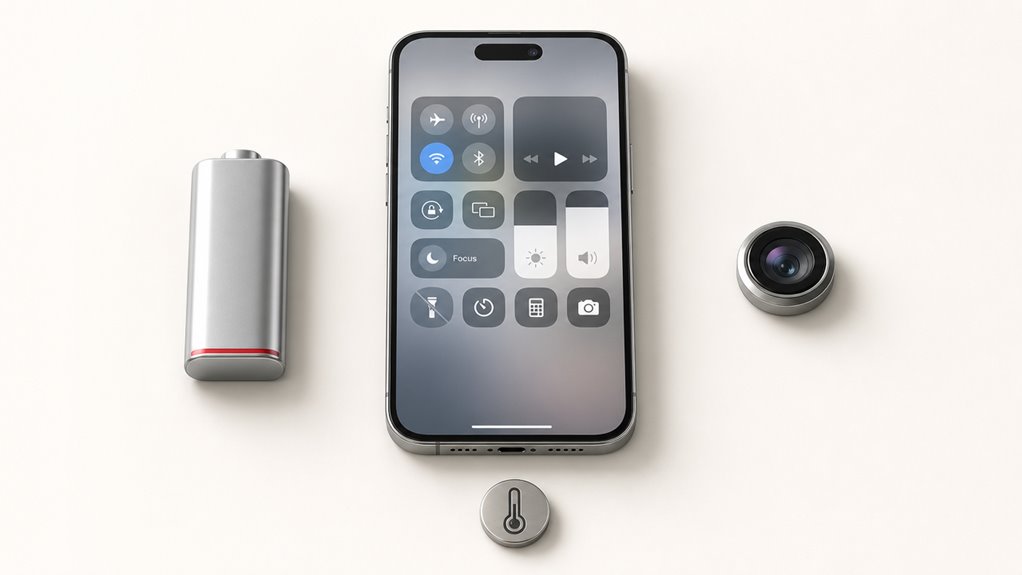
Why might the flashlight icon on an iPhone become grayed out and unusable? Najczęściej wynika to z aktywnego użycia aparatu. Gdy aplikacja Aparat jest otwarta, nawet w tle, system blokuje dostęp do diody LED, aby uniknąć konfliktów sprzętowych. Inną przyczyną jest przegrzanie urządzenia – iPhone wyłącza latarkę, by chronić baterię. Niski poziom naładowania akumulatora, poniżej 10%, również może zablokować tę funkcję. Rzadziej problem pojawia się przez ograniczenia nałożone w Ustawieniach, np. w trybie Osłony Prywatności. Sprawdź też, czy nie masz włączonego trybu Niskiego Poboru Energii – on domyślnie wyłącza latarkę. Wreszcie usterka oprogramowania po aktualizacji iOS może tymczasowo szarzyć ikonę. Zawsze restart iPhone’a rozwiązuje drobne błędy systemowe.
Szybkie poprawki: Zamknij aparat i wyłącz tryb oszczędzania energii
Jak użytkownik może szybko przywrócić funkcję latarki, gdy staje się niedostępna? Należy najpierw zamknąć aplikację Aparat. Jeśli kamera działa w tle, blokuje diodę LED, nawet gdy nie jest aktywna. Aby to zrobić, wystarczy przesunąć palcem w górę z dołu ekranu na iPhonie bez przycisku Home, albo dwukrotnie kliknąć przycisk Home na starszych modelach, a następnie przesunąć okno Aparatu w górę. To zwalnia sprzęt.
Kolejny krok to wyłączenie trybu oszczędzania energii. Można to zrobić w Ustawieniach, w zakładce Bateria, gdzie należy odznaczyć opcję Tryb niskiego poboru mocy. Gdy tryb ten jest aktywny, iPhone automatycznie wyłącza niektóre funkcje, w tym latarkę. Po wyłączeniu zarówno aparatu, jak i oszczędzania baterii, latarka powinna działać normalnie.
Zrestartuj swojego iPhone’a, aby naprawić latarkę
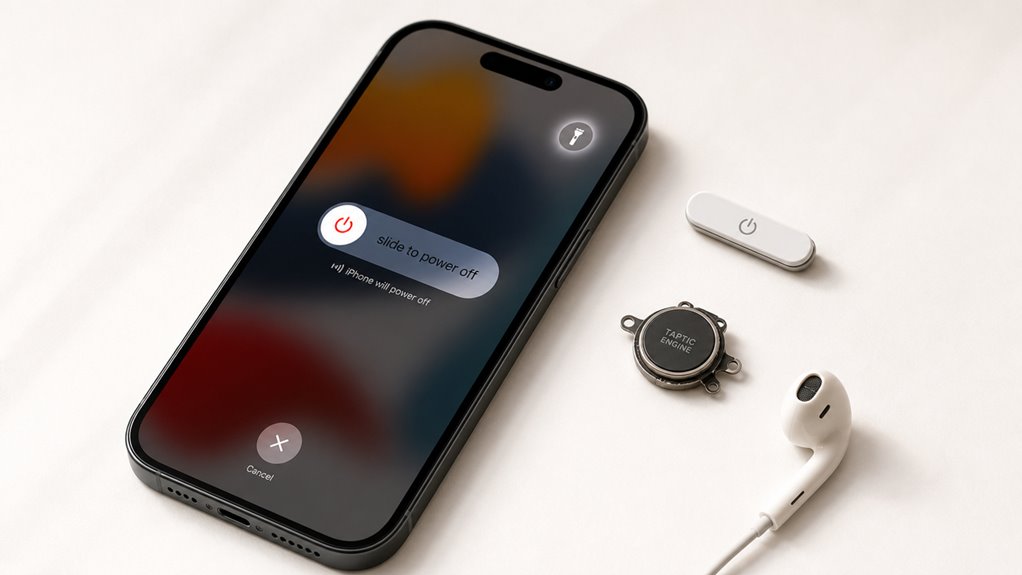
Jeśli zamknięcie aparatu i wyłączenie trybu oszczędzania energii nie przywróciło latarki, należy wykonać restart iPhone’a. Ta prosta czynność często rozwiązuje tymczasowe usterki oprogramowania, które blokują działanie diody LED.
Poniższa tabela przedstawia dwa sposoby restartu, w zależności od modelu telefonu:
| Model iPhone’a | Sposób restartu |
|---|---|
| iPhone X i nowsze | Przytrzymaj przycisk boczny i głośność, aż pojawi się suwak. |
| iPhone SE (2. gen) i 8 | Przytrzymaj przycisk boczny, aż pojawi się suwak. |
| iPhone 7 | Przytrzymaj przycisk boczny i głośność „-”, aż pojawi się suwak. |
| iPhone 6s i starsze | Przytrzymaj przycisk górny lub boczny, aż pojawi się suwak. |
| Wszystkie modele | Przeciągnij suwak, odczekaj 30 sekund, włącz telefon. |
Po restarcie sprawdź ikonę latarki w Centrum Sterowania. Jeśli nadal jest nieaktywna, przejdź do następnych kroków.
Dostosuj ustawienia dostępności Centrum sterowania i latarki
Czasami przywrócenie działania latarki wymaga sprawdzenia ustawień Centrum Sterowania oraz opcji dostępności.
Po pierwsze, otwórz Ustawienia, wybierz „Centrum Sterowania”, a następnie dodaj ikonę latarki do listy elementów dostępnych w panelu. Jeśli jest już dodana, spróbuj ją przesunąć wyżej, aby uniknąć przypadkowego blokowania.
Następnie przejdź do „Ułatwienia dostępu” – w sekcji „Dotyk” wyłącz funkcję „Kontroluj górną krawędź” lub sprawdź, czy nie włączono przypadkowo „Przypisania przycisku bocznego”.
W opcji „Skrót dostępności” upewnij się, że latarka nie została przypisana do innej czynności. Przykład: jeśli potrójne kliknięcie przycisku bocznego włącza latarkę, wyłącz tę opcję, aby uniknąć konfliktu.
Po tych zmianach uruchom ponownie Centrum Sterowania i sprawdź działanie latarki.
Ostateczność: Zresetuj wszystkie ustawienia lub skontaktuj się z pomocą techniczną Apple
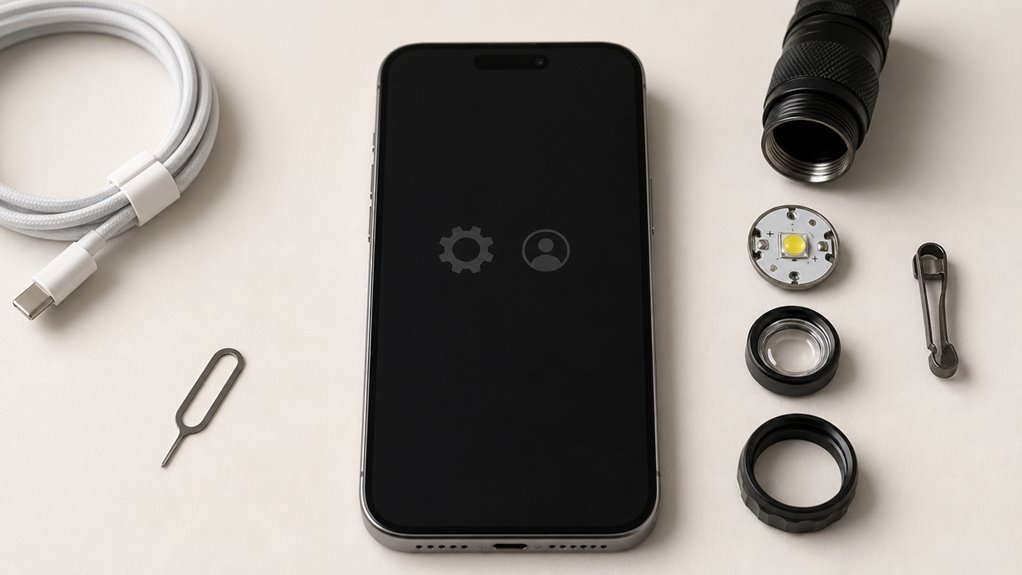
Kiedy proste zmiany w ustawieniach nie przynoszą efektu, a latarka na iPhonie wciąż jest zablokowana, pozostają dwie ostateczne ścieżki postępowania.
Pierwsza to zresetowanie wszystkich ustawień. Nie usuwa ono zdjęć ani kontaktów, ale kasuje hasła Wi-Fi, ustawienia ekranu i preferencje prywatności. Aby to zrobić, przejdź do *Ustawienia > Ogólne > Przenieś lub zresetuj iPhone’a > Resetuj > Resetuj wszystkie ustawienia*. Po restarcie telefonu sprawdź, czy latarka działa.
Jeśli to nie pomoże, skontaktuj się z Apple Support. Problem może dotyczyć wadliwego sprzętu, np. diody LED lub przycisku.
| Opcja | Co robi | Kiedy wybrać |
|---|---|---|
| Reset ustawień | Przywraca domyślne opcje systemu | Gdy problem jest programowy |
| Kontakt z Apple | Diagnostyka i naprawa sprzętu | Gdy reset nie działa |
| Wizyta w serwisie | Wymiana uszkodzonych części | Gdy latarka fizycznie nie świeci |