 Marcin
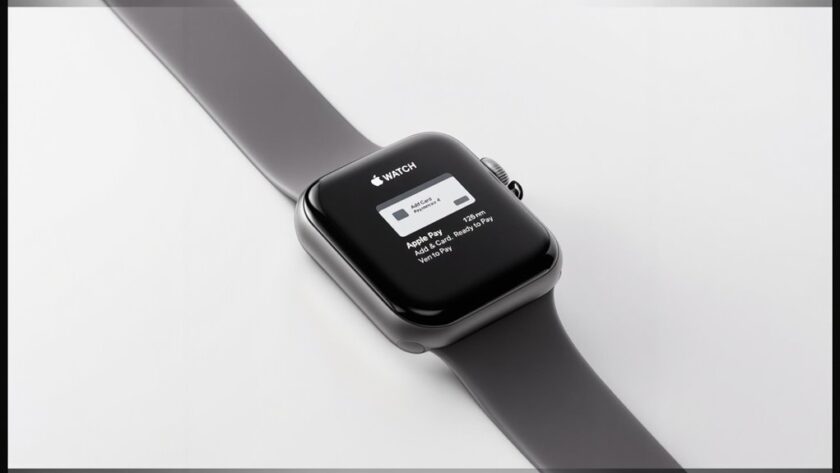
 Konfigurowanie Apple Pay na Apple Watch Series 4 wymaga wykonania określonych kroków, aby zapewnić jego prawidłowe działanie. Zacznij od otwarcia aplikacji Apple Watch na sparowanym iPhonie. Przejdź do sekcji „Portfel i Apple Pay”, a następnie wybierz „Dodaj kartę”. Postępuj zgodnie z instrukcjami, aby wprowadzić informacje o karcie i zakończyć proces weryfikacji. Po skonfigurowaniu dostępne są opcje zarządzania kartami, takie jak zmiana kolejności lub wybór karty domyślnej. Zrozumienie tych początkowych procedur jest kluczowe przed poznaniem sposobów efektywnego dokonywania płatności.
Konfigurowanie Apple Pay na Twoim Apple Watch 4
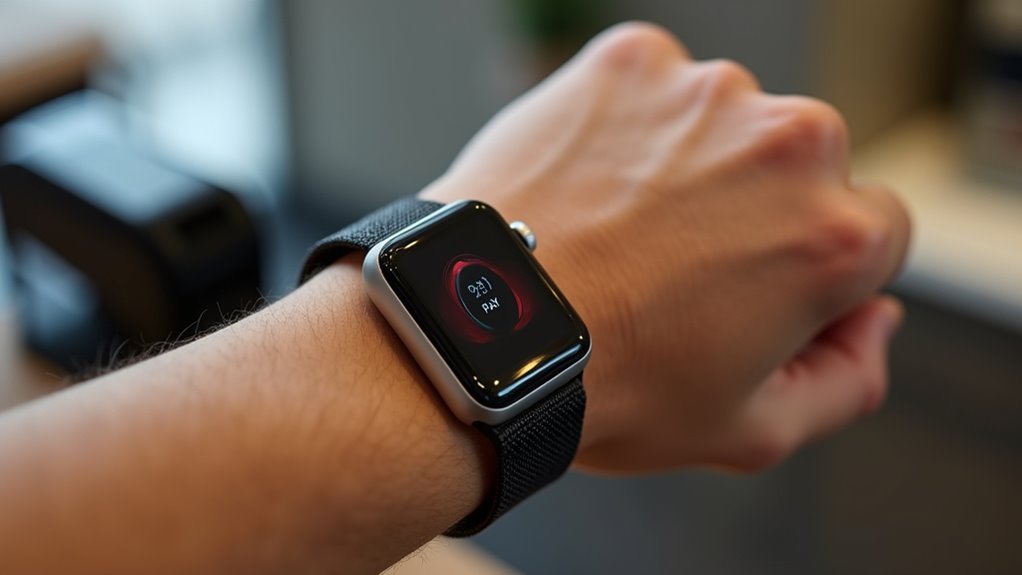
Aby skonfigurować Apple Pay na Apple Watch Series 4, użytkownik musi najpierw uzyskać dostęp do aplikacji Apple Watch na sparowanym iPhonie. Powinien przejść do sekcji „Wallet & Apple Pay”. Tam, stukając „Dodaj kartę”, użytkownik może dodać nową kartę płatniczą lub wybrać istniejącą z portfela iPhone’a. Ważne jest, aby postępować zgodnie z instrukcjami wyświetlanymi na ekranie, które mogą obejmować skanowanie karty lub ręczne wprowadzenie danych. Ukończenie wszelkich wymaganych etapów weryfikacji zakończy proces dodawania karty. Po dodaniu karty pojawi się ona w ustawieniach Wallet & Apple Pay na Apple Watch 4. Użytkownik powinien potwierdzić konfigurację, upewniając się, że karta wyświetla znak wyboru, a powiadomienie wskazuje na pomyślne dodanie.
Zarządzanie Twoimi Kartami Płatniczymi
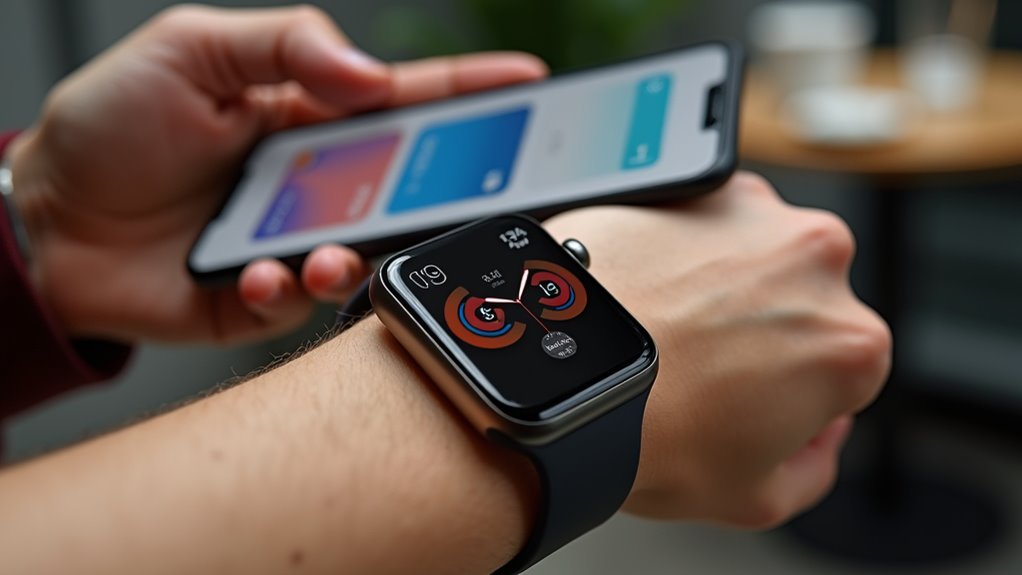
Zarządzanie kartami płatniczymi na Apple Watch Series 4 jest kluczowe dla zapewnienia płynnego i efektywnego doświadczenia transakcyjnego. Użytkownicy mogą dodawać, usuwać i wybierać konkretne karty do transakcji za pomocą aplikacji Wallet. Aby ustawić domyślną kartę płatniczą, przejdź do ustawień Wallet & Apple Pay, stuknij Domyślna karta i wybierz preferowaną kartę. Pierwsza dodana karta staje się domyślną, ale można to zmienić w dowolnym momencie. Zmiana kolejności kart jest prosta; stuknij i przytrzymaj kartę w aplikacji Wallet, a następnie przeciągnij ją do żądanej pozycji. Użytkownicy mogą również zobaczyć ostatnie cztery cyfry numeru urządzenia karty, wybierając kartę i stukając Szczegóły karty.
| Akcja | Kroki |
|---|---|
| Ustaw domyślną kartę | Wallet & Apple Pay > Domyślna karta > Wybierz kartę |
| Zmień kolejność kart | Stuknij i przytrzymaj kartę w Wallet > Przeciągnij do nowej pozycji |
| Dodaj nową kartę | Otwórz aplikację Wallet > Postępuj zgodnie z instrukcjami, aby dodać kartę |
| Usuń kartę | Wybierz kartę > Stuknij Usuń |
| Zobacz numer konta | Wybierz kartę > Stuknij Szczegóły karty > Uwierzytelnij |
Dokonywanie płatności za pomocą Apple Pay

Korzystając z Apple Pay na Apple Watch, użytkownicy mogą cieszyć się szybkim i bezpiecznym doświadczeniem płatności. Aby dokonać płatności, wykonaj następujące kroki:
- Podwójnie kliknij boczny przycisk, aby wyświetlić domyślną kartę lub wybrać inną.
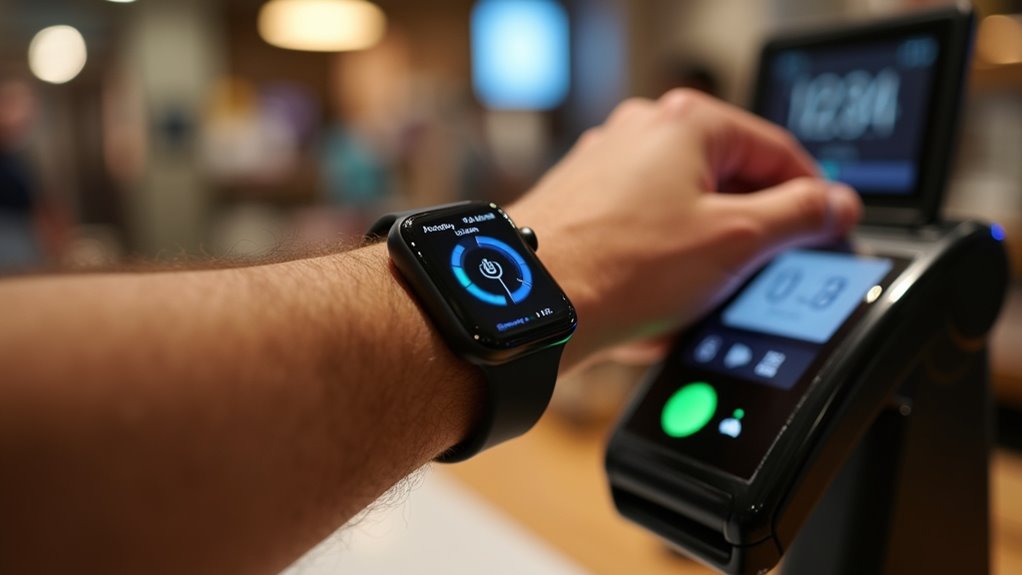
- Przyłóż ekran Apple Watch do czytnika zbliżeniowego, upewniając się, że ekran jest zwrócony w stronę czytnika, aż usłyszysz potwierdzające piknięcie i poczujesz delikatne stuknięcie.
- W przypadku zakupów w aplikacjach, wybierz Apple Pay przy kasie i zatwierdź transakcję podwójnym kliknięciem bocznego przycisku.
Upewnij się, że karta jest aktywna przed przyłożeniem Apple Watch do terminala, aby płatność przebiegła pomyślnie. Potwierdzenia płatności pojawią się w Centrum Powiadomień, oferując płynne korzystanie z Apple Pay na Apple Watch 4, Apple Watch SE oraz innych kompatybilnych urządzeniach.
Rozwiązywanie typowych problemów
Rozwiązywanie problemów z Apple Pay na Apple Watch wymaga metodycznych kontroli, aby upewnić się, że wszystkie składniki działają poprawnie. Najpierw sprawdź, czy zarówno Apple Watch 4, jak i iPhone mają zainstalowaną najnowszą wersję oprogramowania oraz potwierdź, że Twój region obsługuje Apple Pay. Następnie upewnij się, że karty płatnicze są ważne i aktywnie dodane do aplikacji Wallet, sprawdzając, czy nie ma żadnych monitów weryfikacyjnych od banku lub wydawcy karty. Uruchom ponownie oba urządzenia, aby wyeliminować tymczasowe usterki, które mogą zakłócać autoryzację płatności. Dodatkowo potwierdź, że Apple Watch ma wystarczający poziom baterii i znajduje się w zasięgu Bluetooth iPhone’a. Jeśli problemy nadal występują, usuń i ponownie dodaj karty w aplikacji Wallet oraz skontaktuj się z bankiem w celu uzyskania dalszej pomocy.
FAQ
Jak korzystać z Apple Pay na Apple Watch Series 4?
Aby użyć Apple Pay na Apple Watch Series 4, należy dwukrotnie kliknąć boczny przycisk, aby wybrać kartę, a następnie przytrzymać zegarek blisko czytnika płatności, aż na wyświetlaczu pojawi się potwierdzenie transakcji.
Jak zmienić domyślną metodę płatności na Apple Watch?
Aby zmienić domyślną metodę płatności na Apple Watch, można skorzystać z aplikacji Apple Watch na iPhonie lub bezpośrednio uzyskać dostęp do aplikacji Wallet na samym zegarku w celu łatwej modyfikacji.
Jak skonfigurować Apple Pay na moim Apple Watch?
Aby skonfigurować Apple Pay na Apple Watch, należy otworzyć aplikację Apple Watch na sparowanym iPhonie, przejść do „Portfel i Apple Pay” i postępować zgodnie z instrukcjami, aby dodać kartę.
Czy Apple Watch Series 4 jest nadal wspierany?
Apple Watch Series 4 jest nadal wspierany na dzień października 2023 roku, otrzymując aktualizacje oprogramowania, w tym watchOS 9.0. Pomimo ograniczeń sprzętowych, nadal działa efektywnie, zapewniając użytkownikom możliwość korzystania z istotnych funkcji i ulepszeń bezpieczeństwa.


